Thêm merchant mới
Hướng dẫn này dành cho nhân sự vận hành/admin của xperise sử dụng back office nội bộ để thêm merchant mới. Màn hình back office hiện chỉ có tiếng Anh, nên tên trường và nút bấm được giữ nguyên tiếng Anh như trên màn hình thật; phần giải thích được viết bằng tiếng Việt. Để biết nhân viên của merchant làm gì với thông tin bạn bàn giao, xem Vendor Portal.
Một merchant là một doanh nghiệp nhận thanh toán thẻ xperise — có thể là hãng taxi, khách sạn, hoặc loại hình khác. Thêm merchant tại đây sẽ tạo tài khoản của họ và cấp API key cùng webhook secret để hệ thống của họ kết nối với xperise.
1. Bạn sẽ thấy gì
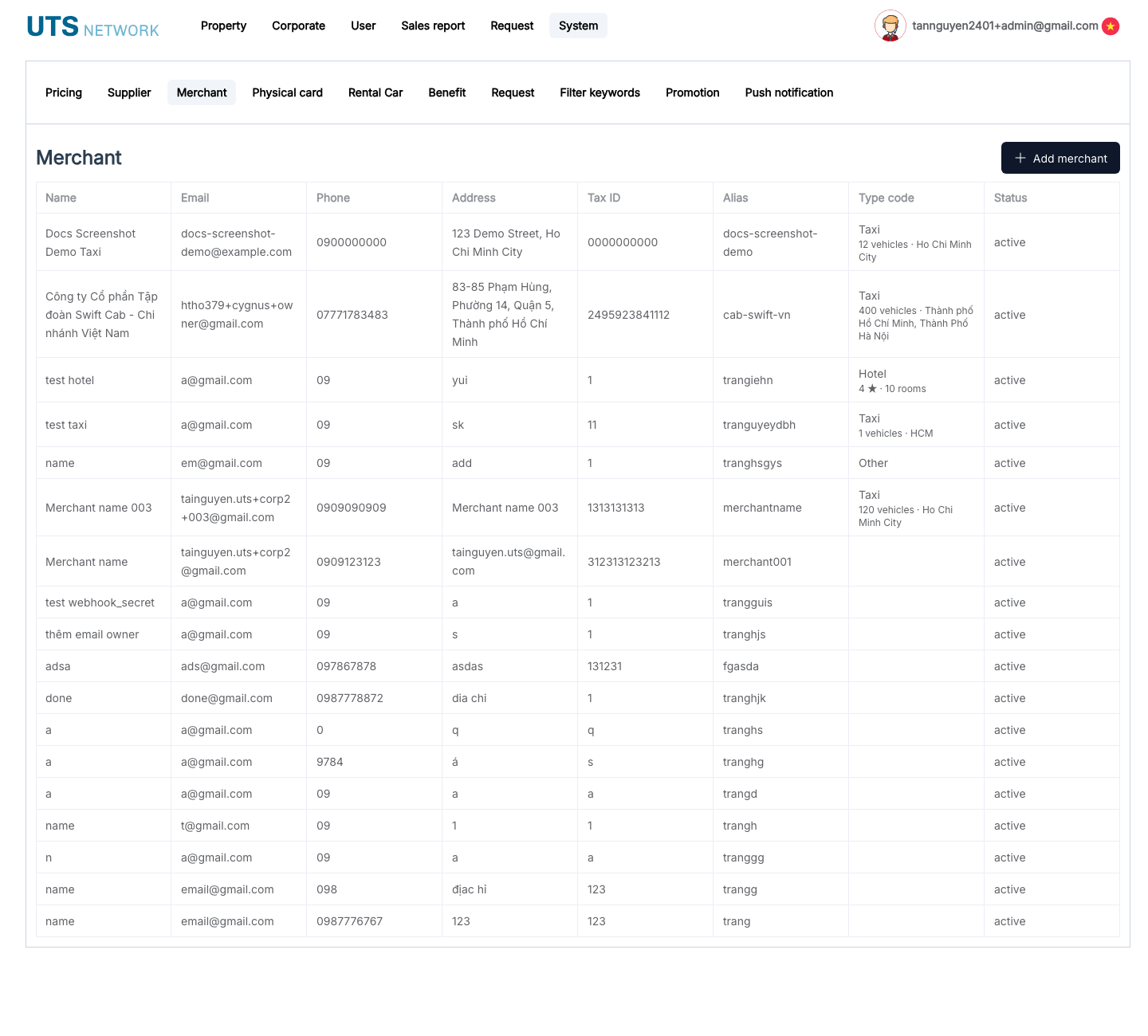
Danh sách tự tải thêm khi bạn cuộn xuống — không có nút "trang sau".
2. Trước khi bắt đầu
Chuẩn bị các thông tin sau từ doanh nghiệp bạn đang thêm:
| Bạn cần | Dùng để |
|---|---|
| Tên doanh nghiệp, email, số điện thoại, địa chỉ | Thông tin liên hệ & định danh |
| Mã số thuế (Tax ID) | Mã số thuế đã đăng ký |
| Một alias ngắn | Thứ nhân viên của họ nhập để đăng nhập — xem Vendor Portal |
| Một webhook URL | Nơi xperise gửi thông báo sự kiện thanh toán |
| Một owner email | Liên kết tài khoản Xperise của chủ merchant để họ đăng nhập không cần mật khẩu riêng — xem Vendor Portal |
| Một capture tolerance (hạn mức thu cho phép) | Số tiền thu cuối cùng được vượt so với số tiền đã giữ ban đầu — xem bước 5 |
| Loại hình kinh doanh | Taxi, Hotel, hoặc Other — quyết định các thông tin bổ sung cần điền |
3. Các bước thêm merchant
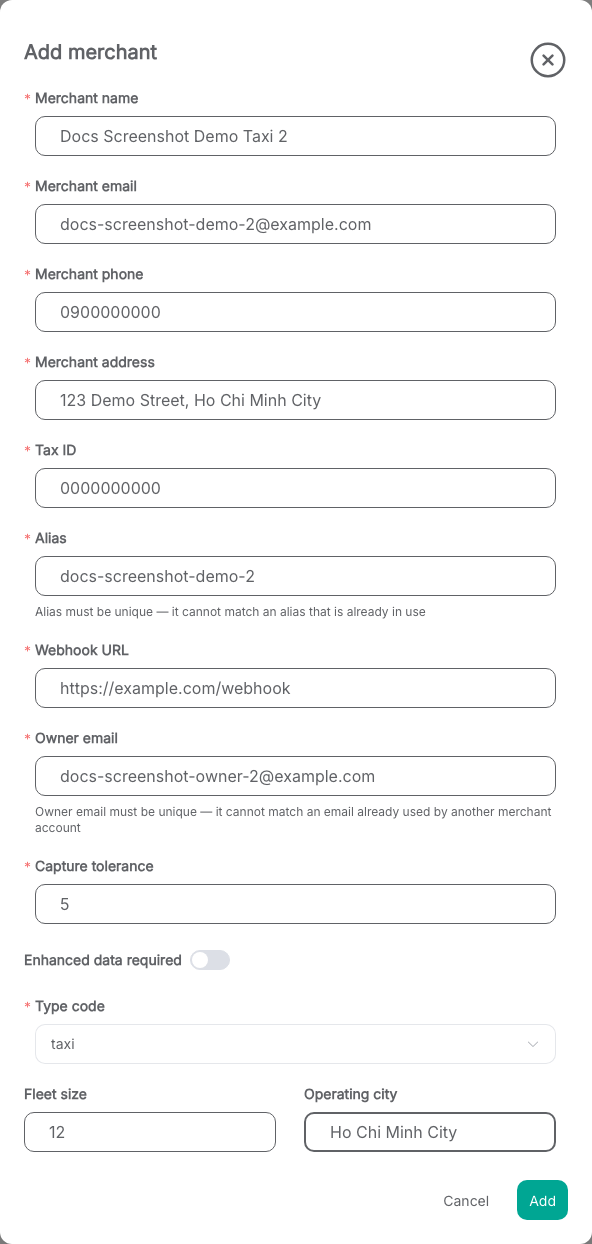
- Mở trang Merchant.
- Nhấn + Add merchant.
- Điền tên, email, số điện thoại, địa chỉ và mã số thuế (Tax ID) của doanh nghiệp.
- Chọn một alias — xem quy tắc bên dưới.
- Nhập webhook URL và owner email.
- Nhập capture tolerance, và bật Enhanced data required nếu merchant này phải gửi kèm chi tiết chuyến đi/lưu trú trên mỗi giao dịch (xem bên dưới).
- Chọn loại hình kinh doanh và điền thông tin bổ sung nếu có (xem bảng).
- Nhấn Add.
- Sao chép API key và webhook secret hiển thị — đây là lần duy nhất bạn thấy chúng (xem §7).
- Nhấn Done. Merchant mới sẽ xuất hiện trong danh sách.
4. Alias & Webhook URL
| Trường | Quy tắc |
|---|---|
| Alias | Chỉ chữ thường, số và gạch ngang; 3–64 ký tự; không bắt đầu/kết thúc bằng gạch ngang (ví dụ grab-hcm). Phải không trùng — không hai merchant nào được dùng chung alias. |
| Webhook URL | Phải bắt đầu bằng http:// hoặc https:// — đây là nơi xperise gửi thông báo sự kiện thanh toán cho merchant này. |
| Owner email | Phải không trùng — mỗi owner email chỉ gắn với một merchant. Sau khi liên kết, tài khoản Xperise của người đó có thể đăng nhập Vendor Portal với vai trò chủ merchant, không cần mật khẩu riêng. |
5. Capture Tolerance & Enhanced Data
- Capture tolerance (hạn mức thu cho phép) là một tỷ lệ phần trăm (ví dụ
6.26= tối đa 6,26%) — số tiền nhân viên merchant được thu vượt so với số tiền đã giữ ban đầu trên thẻ khi chốt giao dịch. Mức này dùng để bù các khoản chênh nhỏ như tiền tip hoặc phụ thu phát sinh. Giá trị nhập là một chữ số kèm tối đa hai chữ số thập phân (tối đa9.99). - Enhanced data required, khi bật, nghĩa là mọi giao dịch của merchant này phải kèm chi tiết chuyến đi/lưu trú liên quan (ví dụ điểm đón – điểm đến của chuyến taxi, hoặc tên khách và ngày ở của khách sạn) trước khi được đưa vào bảng đối soát (settlement statement). Tắt đi nếu merchant này không cần.
6. Loại hình kinh doanh & thông tin bổ sung
| Loại hình | Thông tin bổ sung cần điền |
|---|---|
| Taxi | Số xe trong đội (fleet size), thành phố hoạt động |
| Hotel | Số sao, số phòng |
| Other | Không có |
7. Lưu API Key và Webhook Secret
Khi merchant được tạo, back office hiển thị API key và webhook secret trong một khung thông báo chỉ xuất hiện một lần. Hãy sao chép cả hai ngay — vì lý do bảo mật, chúng sẽ không được hiển thị lại lần nào nữa. Bàn giao cho đội kỹ thuật của merchant qua một kênh bảo mật.
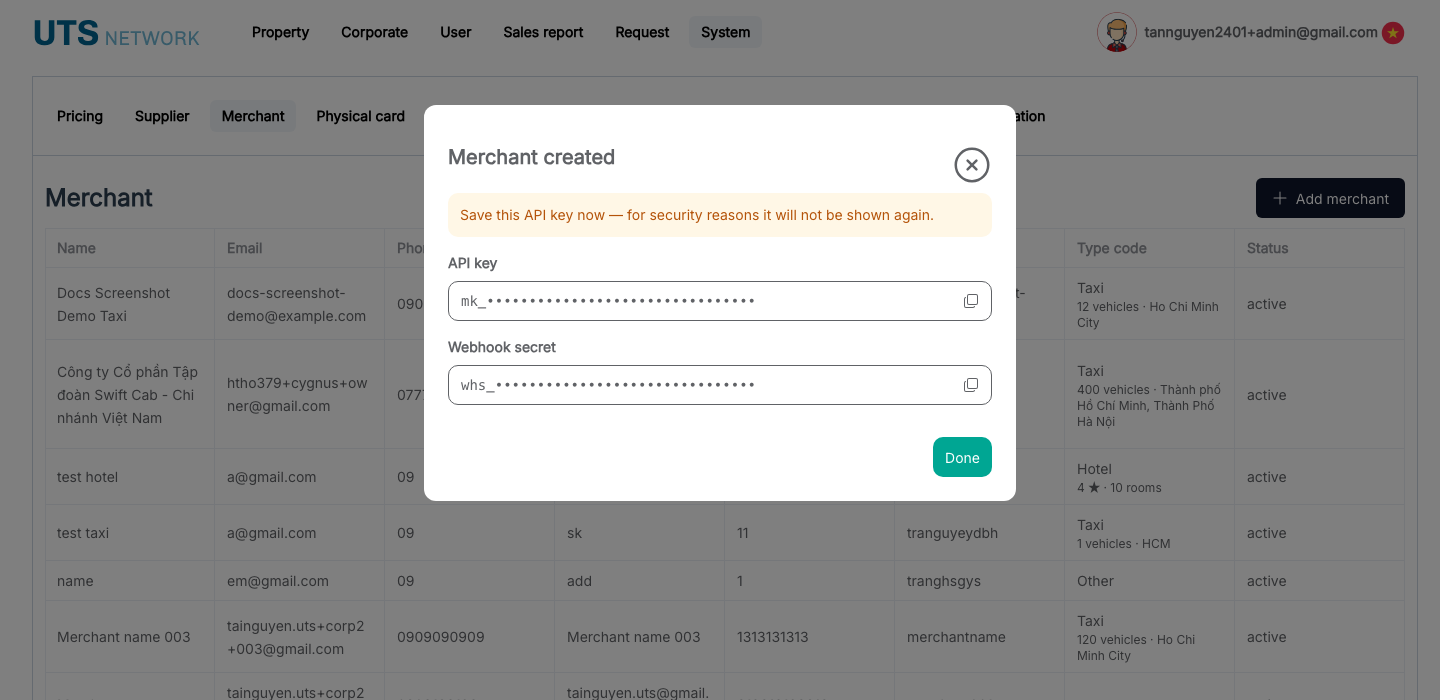
Nhấn Done sau khi đã sao chép xong cả hai. Merchant giờ xuất hiện trong danh sách, và chủ merchant (nếu owner email đã liên kết với tài khoản Xperise) hoặc nhân viên của họ (sau khi chủ merchant tạo tài khoản cho từng người) có thể đăng nhập Vendor Portal để bắt đầu nhận thanh toán.
Tham khảo nhanh
| Loại hình kinh doanh | Trường bổ sung |
|---|---|
| Taxi | Số xe trong đội, thành phố hoạt động |
| Hotel | Số sao, số phòng |
| Other | — |
Liên quan
- Vendor Portal — chủ merchant và nhân viên của họ làm gì tiếp theo: đăng nhập và nhận thanh toán thẻ.