Nhận thanh toán thẻ (Vendor Portal)
Hướng dẫn này dành cho chủ merchant và nhân viên sử dụng vendor portal để nhận thanh toán thẻ. Nếu bạn là nhân sự vận hành/admin của xperise cần thêm một merchant mới, xem Thêm merchant mới.
Vendor portal là nơi nhân viên của doanh nghiệp bạn đăng nhập để nhận thanh toán thẻ xperise, và là nơi chủ merchant hoặc quản trị viên quản lý tài khoản nhân viên và xem lại nhật ký thao tác.
1. Đăng nhập
| Bạn là | Đăng nhập ở đâu | Bằng cách nào |
|---|---|---|
| Chủ merchant | Ứng dụng chính | Đăng nhập bằng tài khoản Xperise — chỉ một cú nhấn, dùng tài khoản Xperise hiện có của bạn |
| Nhân viên | Trang đăng nhập công khai cho nhân viên | Alias của doanh nghiệp, cùng tên đăng nhập và mật khẩu do quản trị viên của bạn tạo |
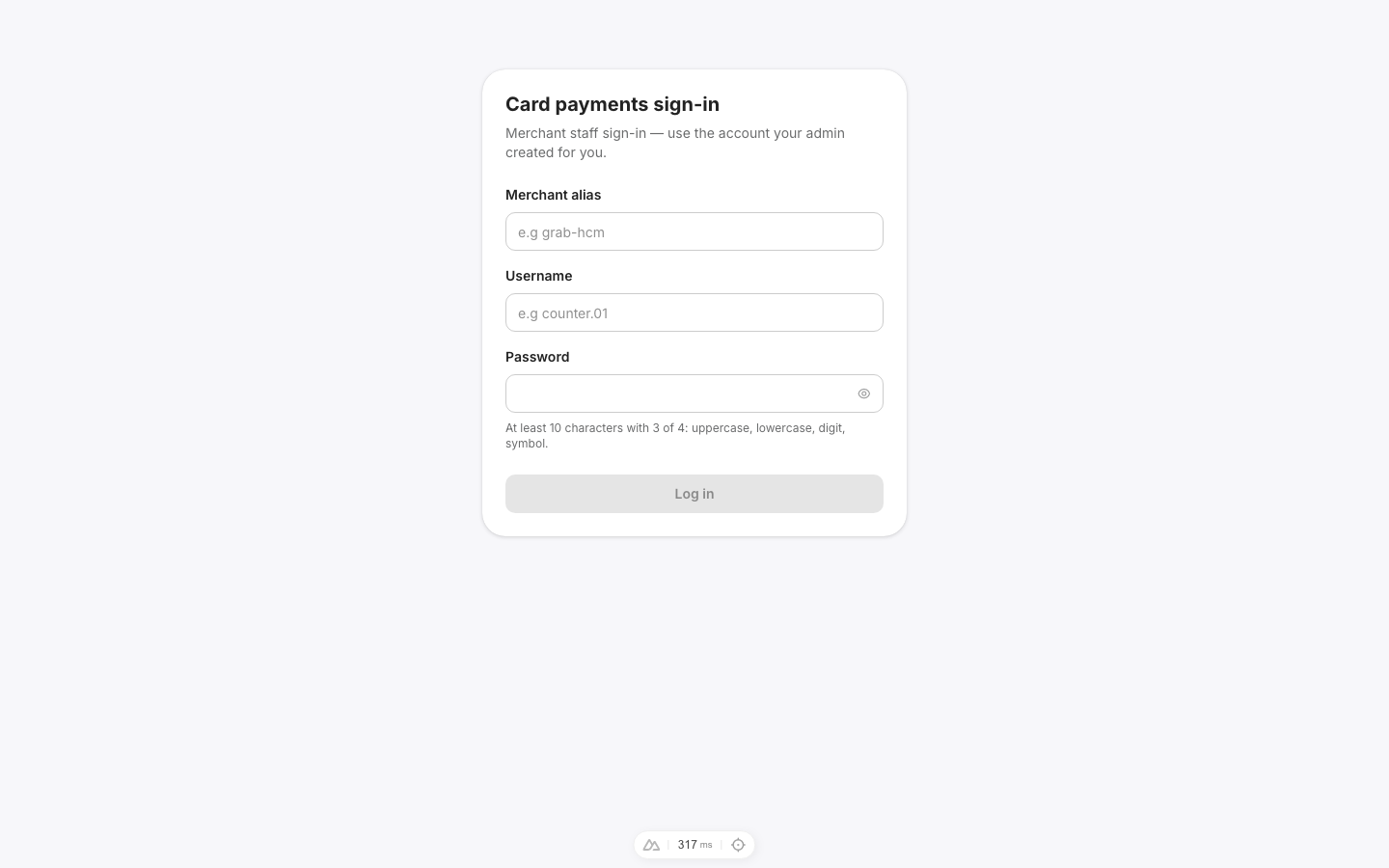
Ảnh chụp màn hình dùng bản tiếng Anh của app — nội dung tiếng Việt trong app (nếu bạn bật) sẽ hiển thị nhãn trường tương ứng bằng tiếng Việt, cấu trúc form giống hệt.
- Nếu bạn là chủ merchant mà tài khoản Xperise chưa liên kết với merchant này, hãy đăng nhập qua trang nhân viên — quản trị viên có thể liên kết tài khoản của bạn bằng cách thêm email cho bạn với vai trò nhân viên (xem §9), hoặc tài khoản của bạn cần được liên kết làm owner của merchant (xem Thêm merchant mới).
- Sai alias, tên đăng nhập hoặc mật khẩu luôn hiển thị cùng một thông báo "Thông tin đăng nhập không đúng." — không bao giờ nói rõ sai ở phần nào, vì lý do bảo mật.
2. Vai trò: Nhân viên và Quản trị
| Vai trò | Có thể làm |
|---|---|
| Nhân viên (Operator) | Thanh toán, xác thực, thu tiền, hủy giữ tiền, hoàn tiền — chỉ với giao dịch của chính mình |
| Quản trị (Admin) | Mọi thứ Nhân viên làm được, với giao dịch của tất cả mọi người, cộng thêm quản lý tài khoản nhân viên và xem nhật ký thao tác |
Nếu một trang hoặc nút yêu cầu quyền Quản trị mà tài khoản của bạn không có, hãy nhờ quản trị viên merchant (hoặc chủ merchant) đổi vai trò tài khoản của bạn, sau đó đăng nhập lại.
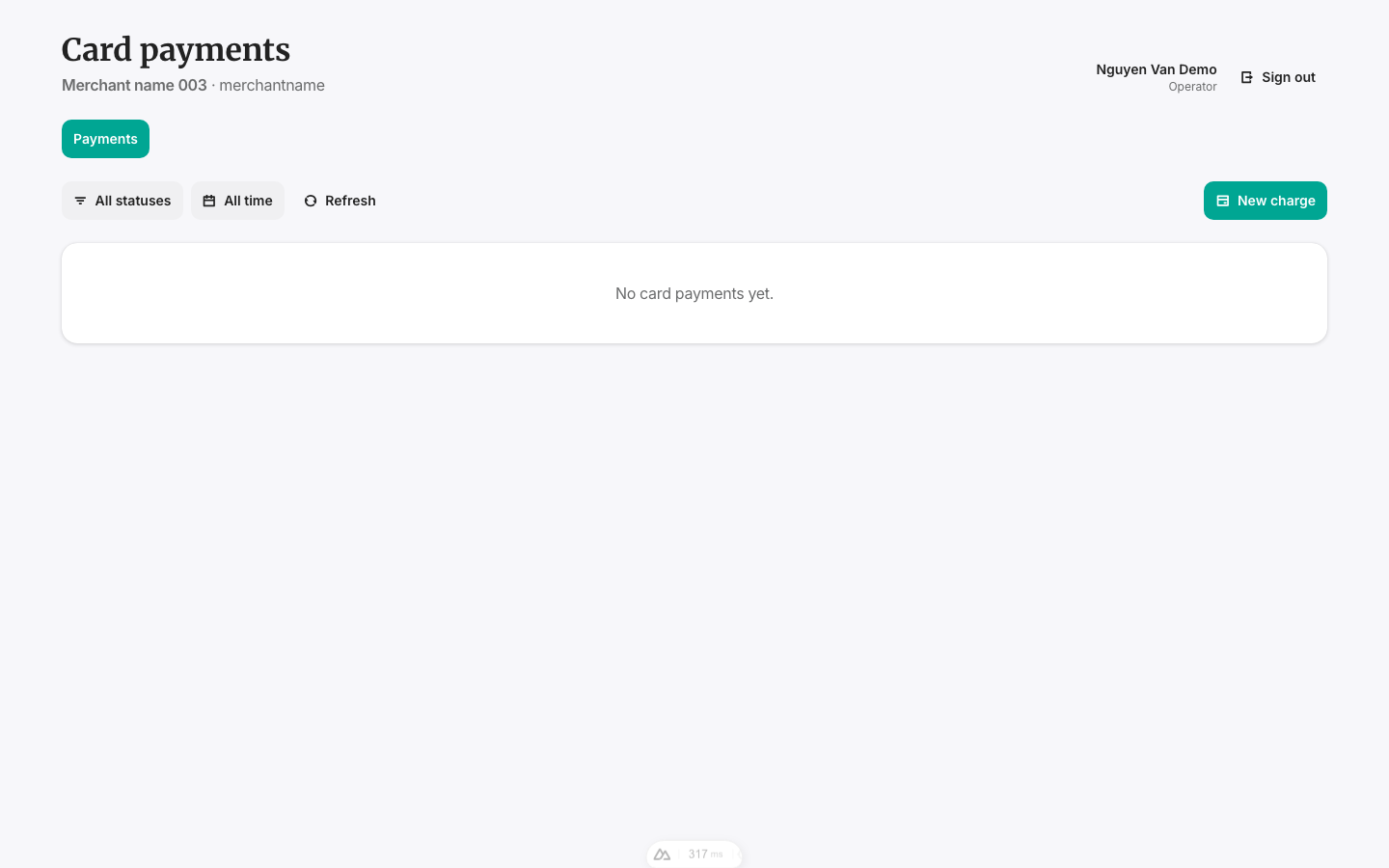
3. Danh sách giao dịch của bạn
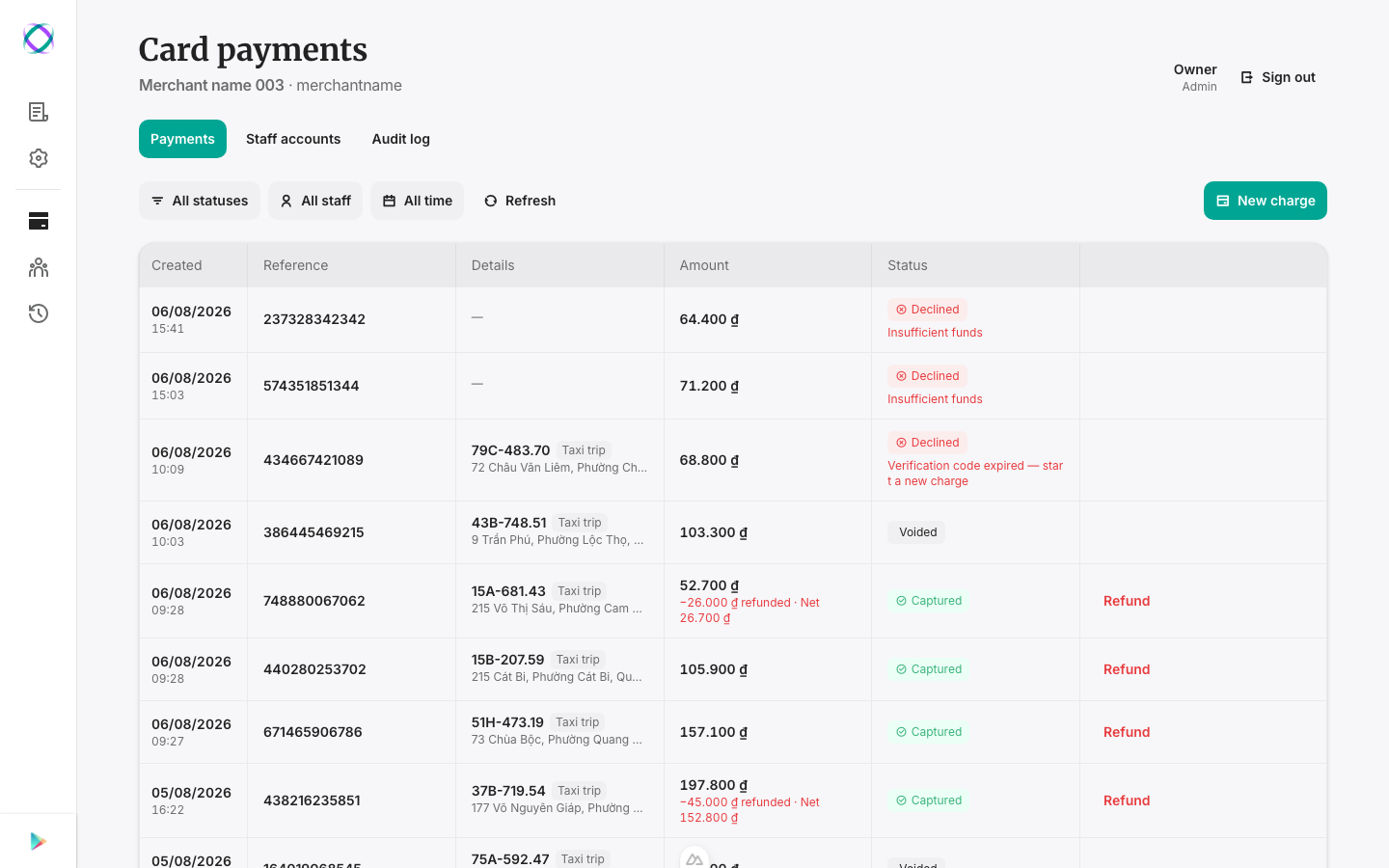
| Cột | Hiển thị |
|---|---|
| Created | Ngày và giờ |
| Reference | Mã đơn hàng / hóa đơn / chuyến đi của bạn |
| Details | Giao dịch này là cho gì — ví dụ biển số và lộ trình của chuyến taxi, hoặc tên khách và ngày ở của khách sạn |
| Amount | Số tiền thanh toán (và số tiền hoàn, nếu có) |
| Status | Xem bảng dưới đây |
Giao dịch tiếp theo sẽ tự tải khi bạn cuộn xuống — không có nút "trang sau".
Bộ lọc:
| Bộ lọc | Tùy chọn |
|---|---|
| Trạng thái | Tất cả trạng thái, hoặc từng trạng thái riêng ở bảng dưới |
| Nhân viên | Chỉ Quản trị — xem giao dịch của tất cả mọi người, hoặc của một nhân viên cụ thể. Nhân viên thường chỉ thấy giao dịch của chính mình, nên bộ lọc này không áp dụng cho họ. |
| Ngày | Tất cả thời gian / Hôm nay / 7 ngày qua / 30 ngày qua / Tháng này / hoặc chọn đúng một khoảng ngày |
Ý nghĩa từng trạng thái
| Trạng thái | Ý nghĩa |
|---|---|
| Chờ mã xác thực | Khách hàng vẫn cần xác nhận bằng mã xác thực |
| Đang giữ tiền | Số tiền đã được giữ trên thẻ, chưa thu |
| Đã thu tiền | Đã thanh toán |
| Thu một phần | Một phần số tiền đã giữ được thu; phần còn lại vẫn đang giữ |
| Bị từ chối | Giao dịch không thành công |
| Đã hủy | Một khoản giữ tiền đã bị hủy và trả lại cho khách |
| Hết hạn | Khoản giữ tiền đã hết hạn trước khi được thu |
4. Tạo giao dịch thanh toán
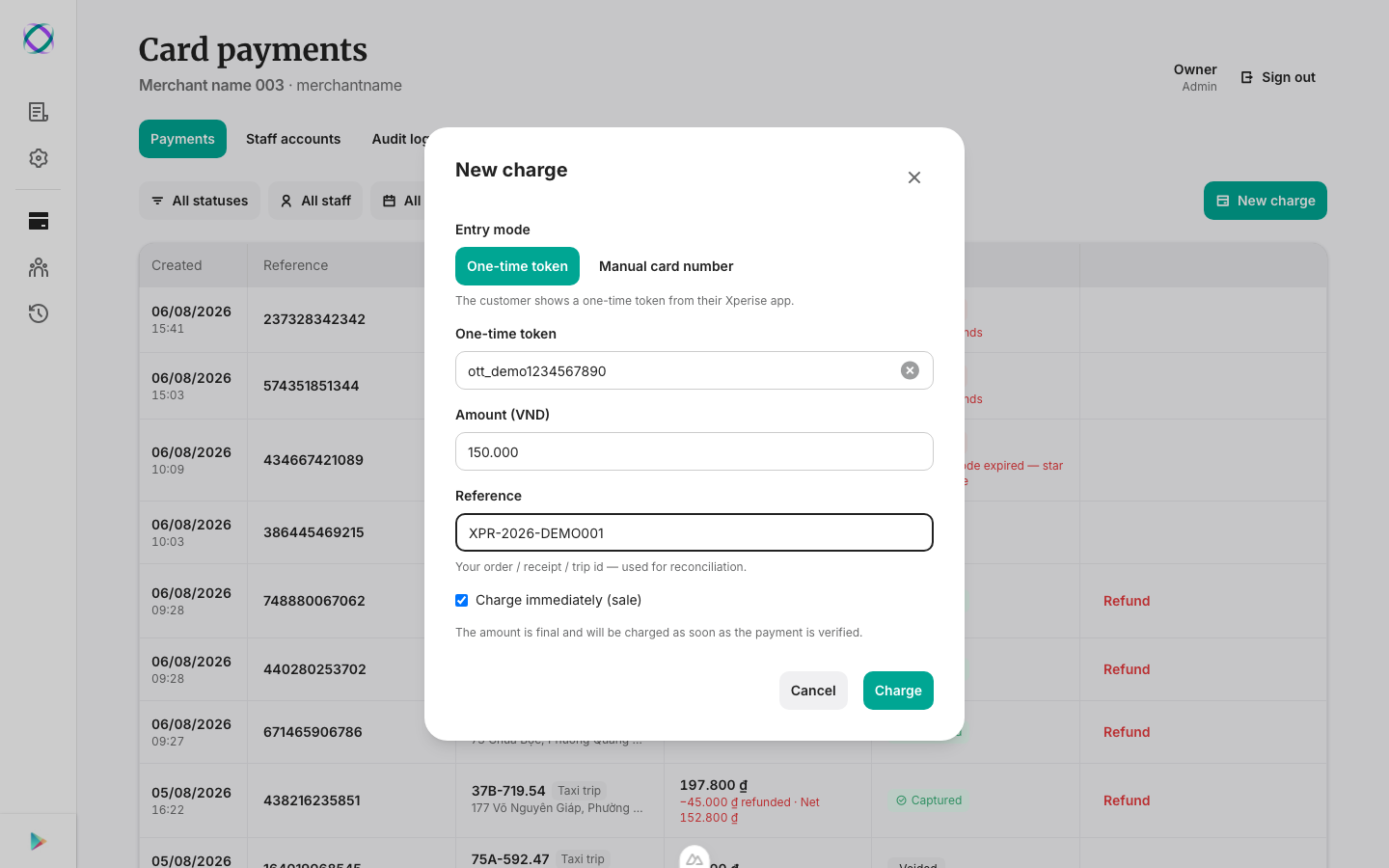
- Nhấn Tạo giao dịch mới (New charge).
- Chọn cách khách hàng thanh toán:
- Mã một lần (token) — khách đưa một mã một lần từ ứng dụng xperise (chạm hoặc quét QR).
- Nhập số thẻ — bạn tự nhập 16 số thẻ; chủ thẻ sẽ xác nhận bằng mã SMS.
- Nhập số tiền (VND, số nguyên, không có số lẻ).
- Nhập mã tham chiếu — mã đơn hàng, hóa đơn, hoặc chuyến đi của bạn, dùng để đối soát với hồ sơ của bạn sau này.
- (Chỉ khi nhập số thẻ) Nếu thẻ có mã in sẵn và khách không xác thực qua SMS, nhập mã đó vào đây — nếu không thì để trống.
- Chọn cách thu tiền:
- Thu tiền ngay — số tiền là cuối cùng và sẽ được thu ngay khi xác thực thành công.
- Bỏ trống để chỉ giữ tiền và thu số tiền cuối cùng sau — hữu ích khi bạn chưa biết chính xác số tiền cuối (ví dụ cước taxi, hoặc phòng khách sạn còn phụ thu chưa tính hết).
- Nhấn Thanh toán (Charge).
Kết quả có thể xảy ra
| Kết quả | Ý nghĩa |
|---|---|
| Bị từ chối | Lý do hiển thị ngay — xem bảng Vì sao giao dịch có thể bị từ chối |
| Chờ mã xác thực | Màn hình xác thực mở ra — xem Nhập mã xác thực |
| Đang giữ tiền | "Đã giữ tiền — thu khi hoàn tất dịch vụ." |
| Đã thu tiền | "Đã thu tiền thành công." |
Vì sao giao dịch có thể bị từ chối
| Bạn sẽ thấy | Ý nghĩa |
|---|---|
| Không đủ số dư | Thẻ không có đủ số dư khả dụng |
| Thẻ chưa kích hoạt / Thẻ bị khóa / Thẻ hết hạn | Thẻ hiện không dùng được |
| Thẻ tạm khóa do nhập sai quá nhiều lần | Thẻ bị thử sai quá nhiều lần |
| Vượt hạn mức mỗi giao dịch / ngày / tháng | Số tiền vượt một trong các hạn mức của chủ thẻ |
| Vượt ngân sách chuyến đi | Vượt ngân sách được cấp cho chuyến này |
| Vi phạm chính sách doanh nghiệp | Bị chặn theo chính sách công ty của chủ thẻ |
| Merchant không được phép với thẻ này | Thẻ này không dùng được tại doanh nghiệp bạn |
| Ngành hàng không được phép | Ngành hàng của doanh nghiệp bạn không được phép với thẻ này |
| Quá nhiều lần thử — vui lòng thử lại sau | Thử lại chậm hơn |
| Mã token không hợp lệ hoặc đã hết hạn — yêu cầu mã mới | Nhờ khách lấy mã token mới |
| Thẻ này cần nhập mã in trên thẻ | Nhập mã in trên thẻ, hoặc nhờ khách xác thực qua SMS |
| Mã xác thực sai | Mã vừa nhập không khớp |
| Mã xác thực hết hạn — tạo giao dịch mới | Đã quá thời gian; tạo lại giao dịch mới |
| Không kiểm tra được chính sách nhân viên — thử lại sau | Lỗi hệ thống tạm thời — thử lại sau |
5. Nhập mã xác thực
Khi thẻ cần thêm bước bảo mật, khách hàng sẽ nhận được mã qua SMS.
- Hỏi khách hàng mã đã gửi tới điện thoại của họ.
- Nhập mã gồm 4 số.
- Nhấn Xác thực (Verify).
Nếu mã sai, bạn sẽ thấy "Sai mã — nhờ khách kiểm tra lại tin nhắn SMS và thử lại." — màn hình cũng hiển thị số lần thử còn lại. Nếu giao dịch đã được xử lý ở thiết bị khác trong lúc đó, màn hình sẽ tự đóng và danh sách được làm mới.
6. Chốt một khoản giữ tiền (Capture)
Dùng khi bạn đã biết số tiền cuối cùng cho một giao dịch đang ở trạng thái Đang giữ tiền hoặc Thu một phần — ví dụ khi chuyến đi hoặc lượt lưu trú đã kết thúc.
- Tìm giao dịch và nhấn Thu tiền (Capture).
- Kiểm tra hoặc chỉnh số tiền cuối cùng. Số tiền chỉ được vượt số tiền đã giữ trong phạm vi capture tolerance đã cấu hình cho doanh nghiệp bạn.
- Giữ tick "Thu lần cuối — giải phóng phần tiền giữ còn lại" nếu đây là lần thu cuối cho giao dịch này. Bỏ tick nếu bạn sẽ thu thêm sau (giao dịch vẫn ở trạng thái Thu một phần).
- Nhấn Thu tiền.
Nếu số tiền vượt quá xa so với số tiền đã giữ, bạn sẽ thấy "Số tiền vượt quá hạn mức thu cho phép." Nếu giao dịch không thể thu tiền nữa (ví dụ đã hết hạn hoặc bị hủy ở nơi khác), bạn sẽ thấy "Giao dịch này không thể thu tiền nữa — hãy làm mới danh sách."
7. Hủy một khoản giữ tiền (Void)
Chỉ khả dụng trước khi giao dịch được thu tiền (trạng thái Đang giữ tiền hoặc Chờ mã xác thực).
Nhấn Hủy giữ tiền (Void) cạnh giao dịch và xác nhận. Số tiền đang giữ trên thẻ khách sẽ được giải phóng, và thao tác này không thể hoàn tác.
8. Hoàn tiền cho khách
Khả dụng sau khi giao dịch đã được thu tiền (toàn bộ hoặc một phần).
- Nhấn Hoàn tiền (Refund) cạnh giao dịch.
- Chỉnh số tiền hoàn — toàn bộ hoặc một phần. Bạn có thể hoàn tiếp sau đó, nhiều lần nếu cần, cho đến khi hoàn hết số tiền đã thu.
- Có thể thêm lý do.
- Nhấn Hoàn tiền.
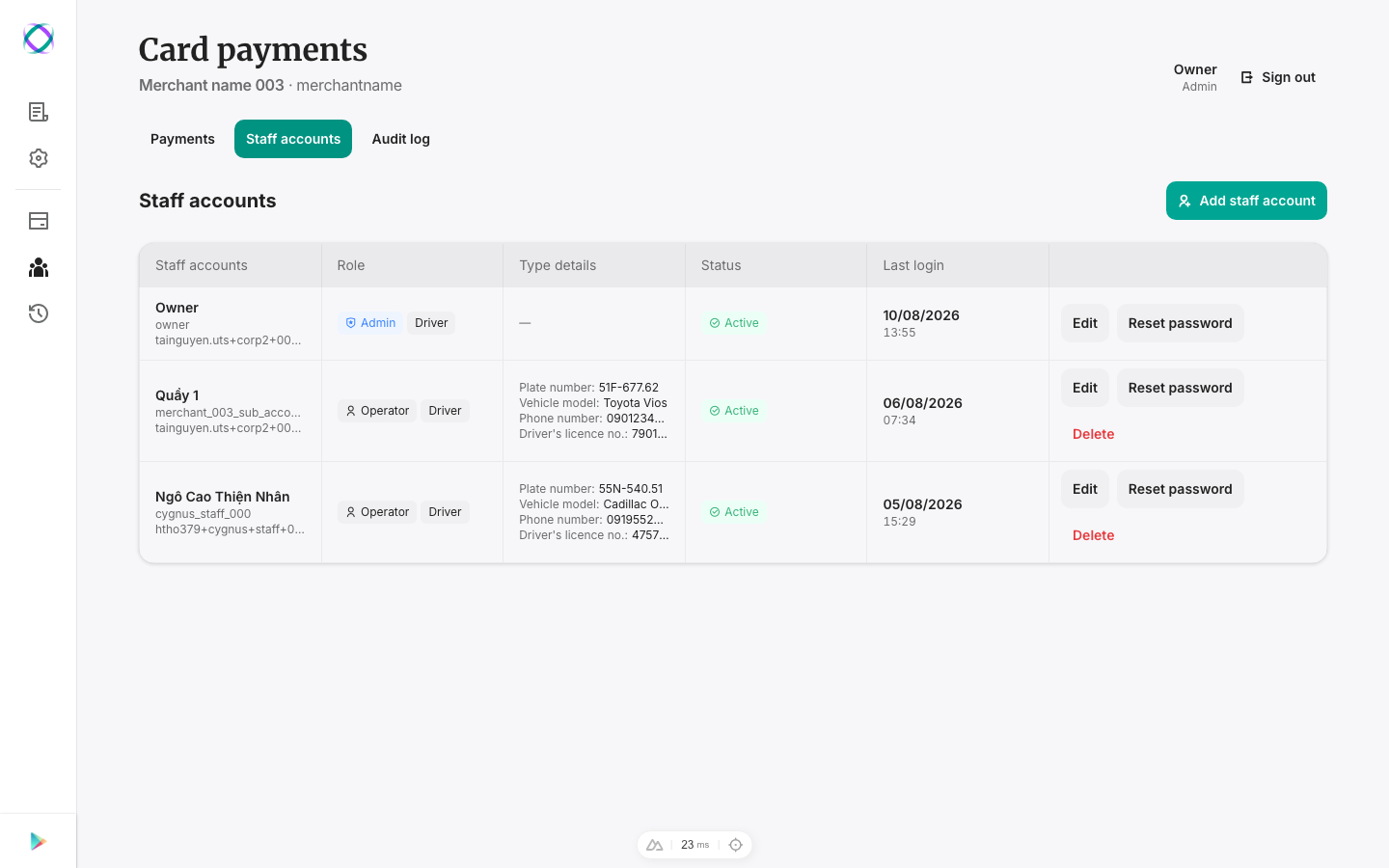
9. Quản lý tài khoản nhân viên (chỉ Quản trị)
Chỉ Quản trị viên mới quản lý được tài khoản nhân viên. Nếu bạn không có quyền Quản trị, bạn sẽ thấy: "Hãy nhờ quản trị viên merchant (hoặc chủ merchant) đổi vai trò tài khoản của bạn thành Quản trị, sau đó đăng nhập lại."
Thêm tài khoản nhân viên
-
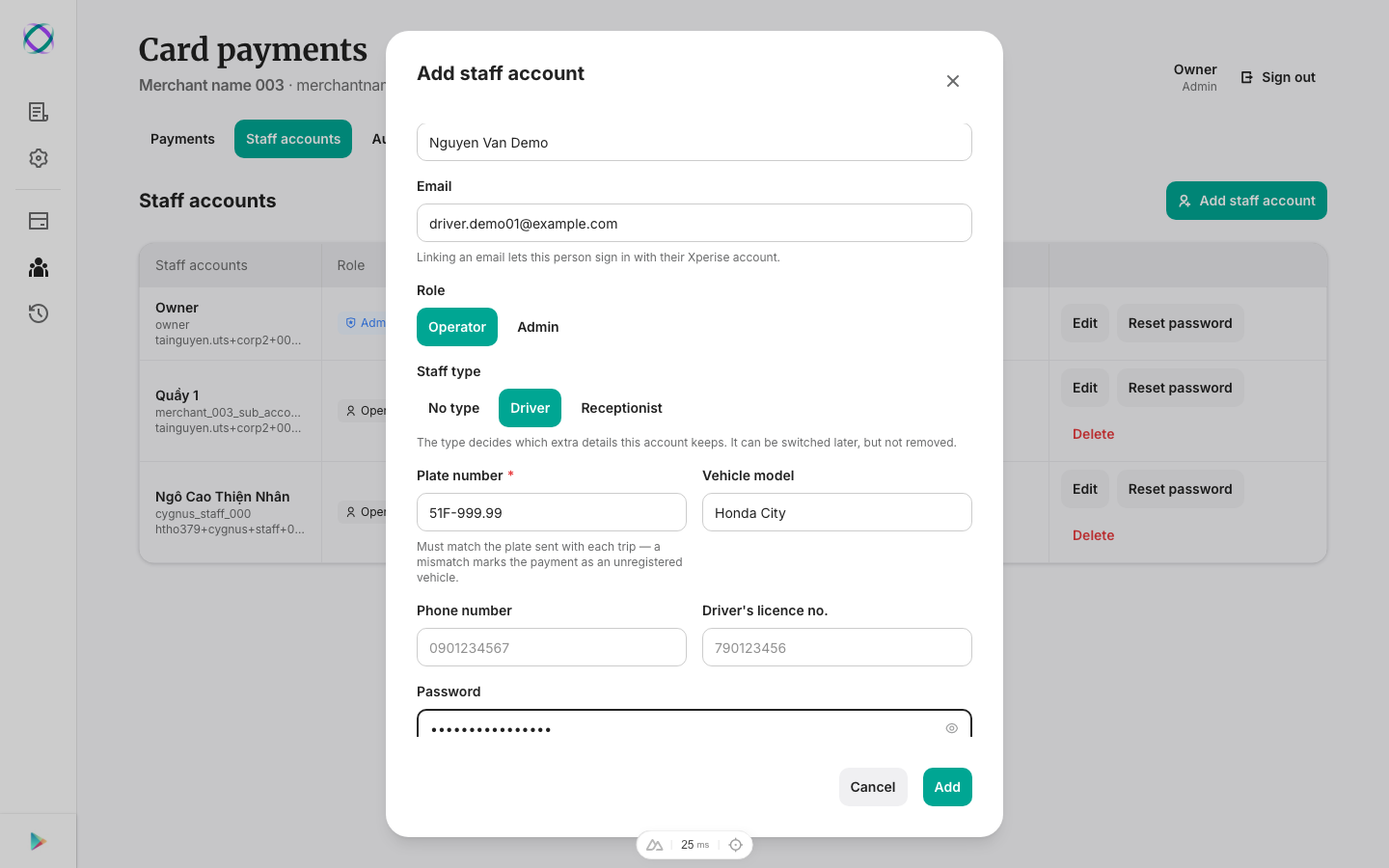
Vào Staff accounts → Add staff account.
-
Nhập tên đăng nhập (3–32 ký tự: chữ, số, dấu chấm, gạch ngang, gạch dưới) — không thể đổi sau khi tạo.
-
Nhập tên hiển thị và, nếu muốn, một email. Liên kết email cho phép người này đăng nhập bằng tài khoản Xperise của họ, thay vì tên đăng nhập/mật khẩu.
-
Chọn vai trò: Nhân viên (Operator) hoặc Quản trị (Admin).
-
Chọn loại nhân sự, nếu phù hợp, và điền thông tin tương ứng:
Loại nhân sự Thông tin Tài xế (Driver) Biển số xe (bắt buộc — phải khớp với biển số gửi kèm mỗi chuyến, nếu không giao dịch sẽ bị đánh dấu xe không đăng ký), mẫu xe, số điện thoại, số giấy phép lái xe Lễ tân (Receptionist) Mã nhân viên (bắt buộc), quầy, ca làm việc ghi chúLoại nhân sự có thể đổi sau (ví dụ Tài xế → Lễ tân) nhưng, khi đã chọn, không thể xóa về "không phân loại". Hãy tạo tài khoản mới nếu ai đó thực sự không cần loại nào.
-
Đặt mật khẩu tạm — tối thiểu 10 ký tự, có ít nhất 3 trong 4 loại: chữ hoa, chữ thường, số, ký tự đặc biệt.
-
Nhấn Add.
Sửa hoặc vô hiệu hóa tài khoản nhân viên
Nhấn Edit để đổi tên hiển thị, email, vai trò, hoặc loại nhân sự/thông tin bất kỳ lúc nào. Tắt Active để vô hiệu hóa tài khoản — thao tác này thu hồi ngay mọi phiên đăng nhập của người đó. Bạn không thể vô hiệu hóa tài khoản của chính mình.
Đặt lại mật khẩu
Nhấn Reset password, đặt mật khẩu mới (cùng quy tắc như trên). Người đó sẽ bị đăng xuất khỏi mọi thiết bị và phải đăng nhập lại với mật khẩu mới.
Xóa tài khoản nhân viên
Nhấn Delete và xác nhận. Thao tác này xóa vĩnh viễn tài khoản — các thao tác trước đây của họ vẫn còn trong nhật ký. Bạn không thể xóa tài khoản của chính mình.
10. Xem nhật ký thao tác (Audit Log)
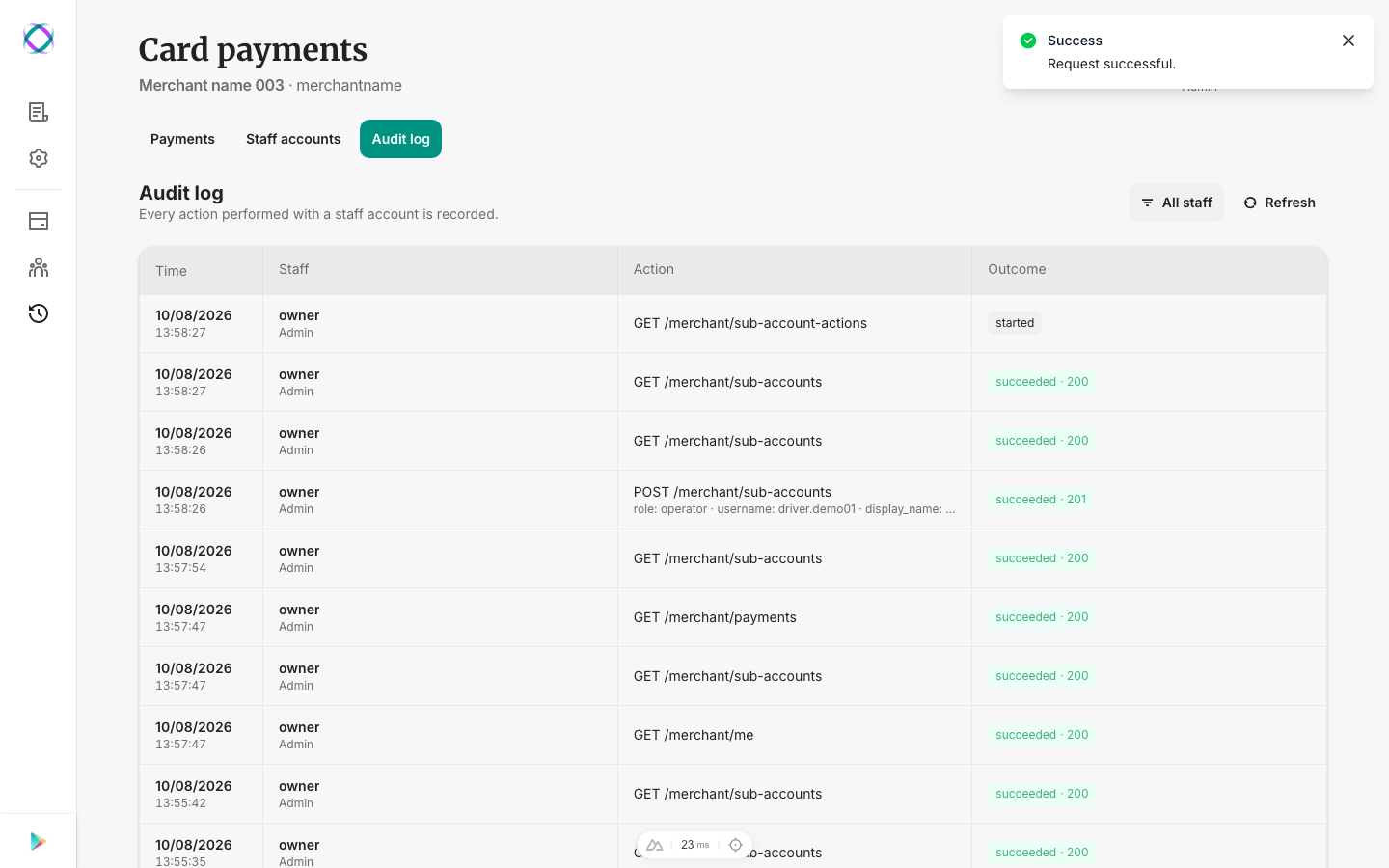
Cũng chỉ Quản trị (cùng thông báo khóa như tài khoản nhân viên). Nhật ký thao tác hiển thị mọi thao tác thực hiện bằng một tài khoản nhân viên: ai làm, khi nào, thao tác gì, và có thành công hay không. Có thể lọc theo từng nhân viên bằng danh sách chọn.
Tham khảo nhanh
| Tôi muốn… | Xem tại |
|---|---|
| Đăng nhập với vai trò chủ merchant | §1 — "Đăng nhập bằng tài khoản Xperise" |
| Đăng nhập với vai trò nhân viên | §1 — trang nhân viên |
| Thanh toán thẻ cho khách | §4 — Tạo giao dịch mới |
| Hoàn tất nhập mã SMS của khách | §5 |
| Thu số tiền cuối cùng sau khi giữ tiền | §6 — Thu tiền |
| Hủy một khoản giữ tiền | §7 — Hủy giữ tiền |
| Hoàn tiền lại cho khách | §8 — Hoàn tiền |
| Thêm hoặc xóa tài khoản nhân viên | §9 |
| Xem ai đã làm gì | §10 — Nhật ký thao tác |
Liên quan
- Thêm merchant mới — doanh nghiệp này đã được thêm vào hệ thống ra sao, và alias cùng capture tolerance của họ đến từ đâu.