CS Dispatch Portal — Hướng dẫn cho tổng đài viên
Hướng dẫn này dành cho tổng đài viên CS xử lý yêu cầu đặt xe trên portal điều xe (Yêu cầu đặt xe · Portal vận hành XPAY). Nội dung đi hết vòng đời một ticket: tạo ticket từ cuộc gọi hotline, đặt xe, theo dõi chuyến, rồi hoàn tất và trừ thẻ.
Bạn cần: một tài khoản xperise quản trị hệ thống. Tài khoản khác vẫn đăng nhập được nhưng chỉ thấy màn hình Tài khoản chưa có quyền.
Cách thiết lập các hãng xe dùng để đặt chuyến, xem Quản lý hãng xe. Cách khách tự liên kết thẻ, xem Liên kết thẻ từ Zalo.
Tổng quan một ticket
Mỗi yêu cầu đặt xe là một ticket có mã dạng XP-1234. Ticket đi qua các trạng thái sau:
| Trạng thái | Tab | Ý nghĩa |
|---|---|---|
| Chờ đặt xe | Cần xử lý | Chưa có xe — cần đặt xe |
| Chờ tài xế nhận | Cần xử lý | Đã gửi cuốc cho tài xế XPay, hoặc đã gửi đơn qua API của hãng. Trong khung ticket, đơn gửi hãng hiển thị là Chờ hãng trả lời. |
| Chờ khách xác nhận | Đang thực hiện | Đã gửi phương án cho khách, đang chờ khách trả lời |
| Đã có xe | Đang thực hiện | Ticket đã có xe và tài xế, đang chờ đón |
| Đang chạy | Đang thực hiện | Khách đang trên xe |
| Xong | Đã đóng | Chuyến đã kết thúc (đã trừ thẻ hoặc đóng không thu tiền) |
| Huỷ | Đã đóng | Chuyến đã huỷ |
1. Đăng nhập
- Mở https://mobility.xperise.com/mobility.
- Nhập Email và Mật khẩu (ít nhất 6 ký tự), bấm Đăng nhập.
- Màn hình Yêu cầu đặt xe hiện ra.
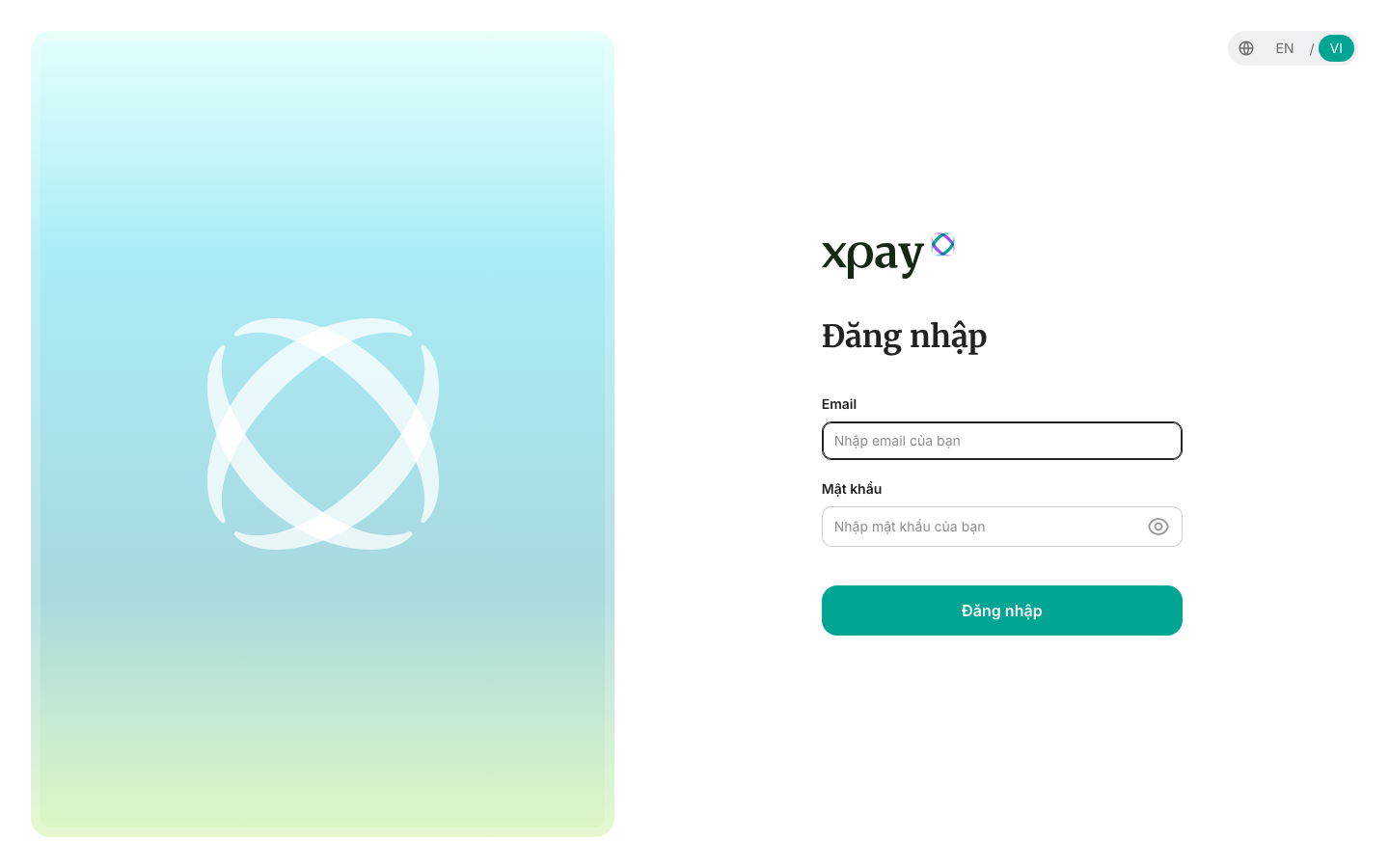
Dùng nút EN / VI ở góc trên bên phải trang đăng nhập để đổi ngôn ngữ.
| Bạn thấy | Cần làm |
|---|---|
| Tài khoản chưa có quyền — "Portal điều xe chỉ dành cho tài khoản quản trị hệ thống." | Tài khoản của bạn không phải quản trị hệ thống. Bấm Đăng xuất rồi đăng nhập bằng tài khoản khác, hoặc liên hệ quản trị. |
| Chưa tải được hồ sơ | Bấm Thử lại. Nếu vẫn lỗi, Đăng xuất rồi đăng nhập lại. |
Phiên đăng nhập tự gia hạn ở chế độ nền. Nếu không gia hạn được, bạn sẽ được đưa về trang đăng nhập, và sau khi đăng nhập sẽ quay lại đúng trang đang làm.
Đăng xuất hoặc đổi ngôn ngữ sau này: bấm vào tên của bạn (góc trên bên phải) → chọn VI / EN, hoặc bấm Đăng xuất.
2. Màn hình Yêu cầu đặt xe
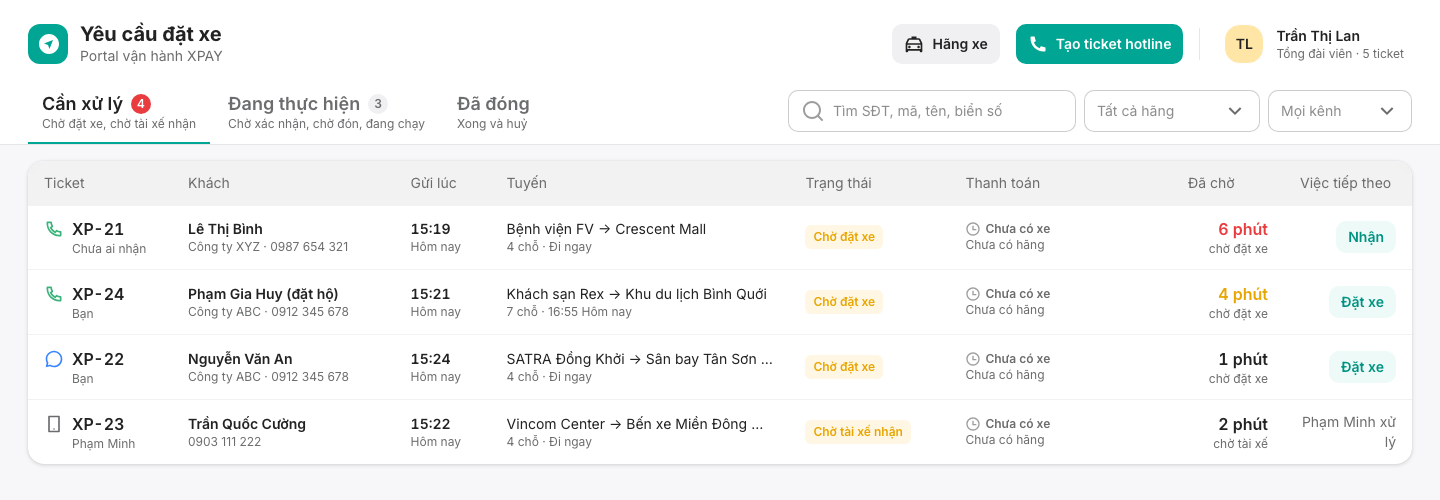
Phần đầu trang có:
- Hãng xe — mở danh sách hãng (xem Quản lý hãng xe).
- Tạo ticket hotline — tạo ticket từ cuộc gọi (xem §3).
- Tên của bạn — kèm Tổng đài viên · N ticket, là số ticket đang mở mà bạn đang xử lý.
Các tab
| Tab | Hiển thị |
|---|---|
| Cần xử lý | Chờ đặt xe, chờ tài xế nhận. Số đếm chuyển đỏ khi có việc đang chờ. |
| Đang thực hiện | Chờ xác nhận, chờ đón, đang chạy |
| Đã đóng | Ticket đã xong và đã huỷ |
Trong mỗi tab, trạng thái gấp nhất lên đầu, sau đó đến ticket chờ lâu nhất. Tab Đã đóng xếp ticket đóng gần nhất lên đầu.
Tìm kiếm và bộ lọc
- Tìm kiếm — SĐT, mã ticket, tên hoặc biển số.
- Tất cả hãng — chỉ hiện ticket có xe (hoặc phương án đang chờ) thuộc hãng đó.
- Mọi kênh — Hotline, Zalo OA, App hoặc API.
Các cột
| Cột | Hiển thị |
|---|---|
| Ticket | Biểu tượng kênh, mã XP-, và ai đang xử lý (hoặc Chưa ai nhận) |
| Khách | Tên (hoặc Khách mới; (đặt hộ) khi đặt cho người khác), công ty và SĐT |
| Gửi lúc | Thời điểm yêu cầu được gửi |
| Tuyến | Điểm đón → điểm đến (Theo giờ khi không có điểm đến), số chỗ, giờ đón hoặc Đi ngay, biển số |
| Trạng thái | Trạng thái ticket |
| Thanh toán | Đã thanh toán, Trả trước / Trả sau · đồng hồ, phương án đang chờ, hoặc Chưa có xe |
| Đã chờ | Thời gian ở trạng thái hiện tại (ticket đã đóng thì hiện giờ đóng). Với ticket chờ đặt xe, chuyển vàng sau 3 phút và đỏ sau 5 phút. |
| Việc tiếp theo | Thao tác một chạm — Nhận, Đặt xe hoặc Hoàn tất — hoặc ticket đang chờ việc gì |
Bấm vào một dòng để mở khung ticket bên phải.
Cập nhật trực tiếp
Danh sách tự cập nhật khi ticket thay đổi. Nếu mất kết nối trực tiếp quá vài giây, bạn sẽ thấy "Mất kết nối cập nhật trực tiếp, đang thử lại. Danh sách có thể chưa mới nhất." — bấm Tải lại để làm mới thủ công.
Khi tài xế XPay trả lời cuốc trên ticket của bạn, một thông báo sẽ hiện ra: đã nhận cuốc, từ chối, đã đón khách, hoặc đã thu tiền.
Khung ticket
Khung hiển thị thông tin ticket (chỉ xem) và, ở dưới cùng, ô Việc cần làm luôn cho biết bước tiếp theo kèm các nút để làm.
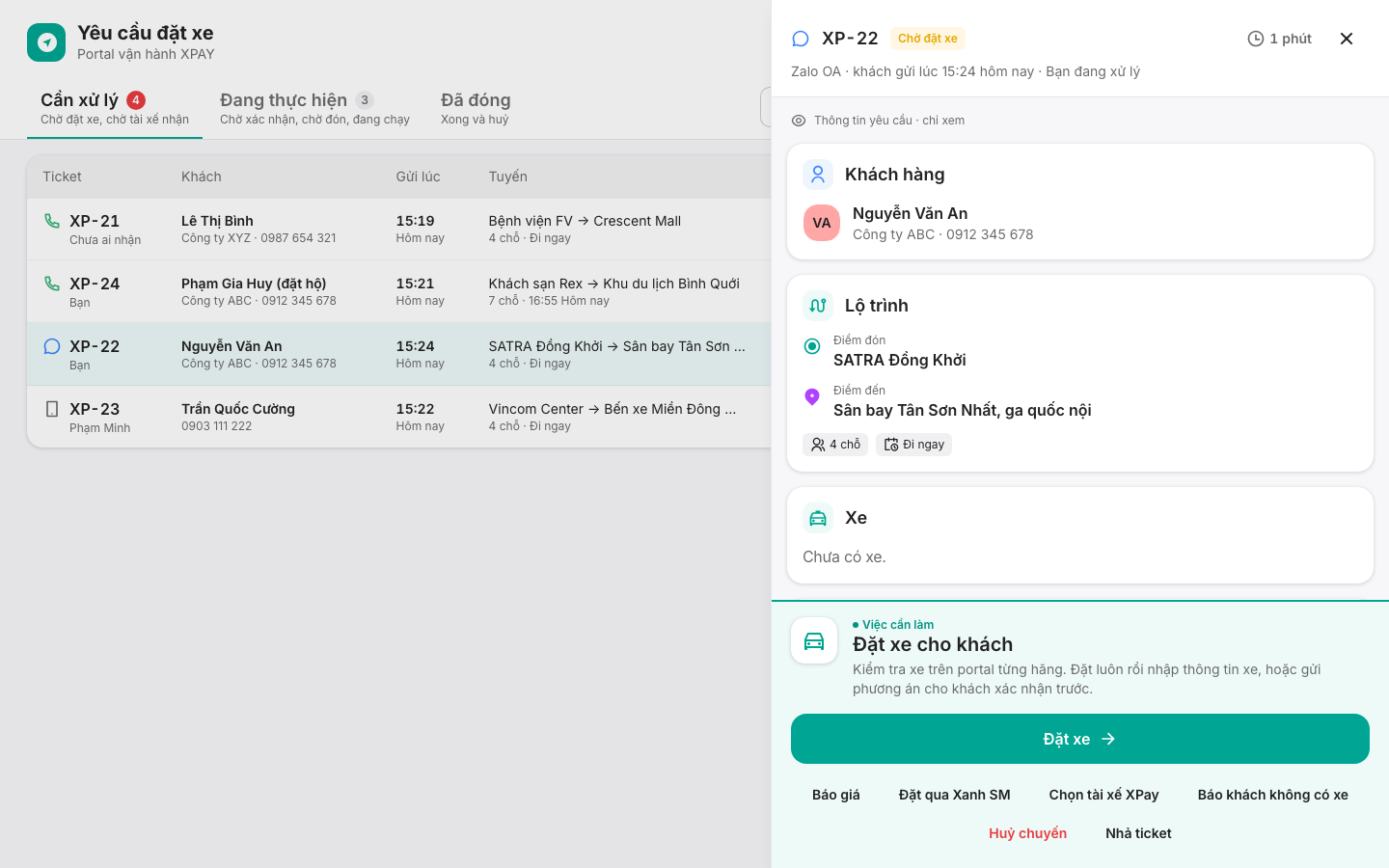
| Mục | Hiển thị |
|---|---|
| Khách hàng | Tên, công ty, SĐT — kèm tên và SĐT người đi khi đặt hộ |
| Lộ trình | Điểm đón, điểm đến, số chỗ, giờ đón và ghi chú cho tài xế |
| Xe | Hãng, xe, tài xế, giờ tới đón và tới nơi, và trạng thái đơn bên hãng khi đặt qua API |
| Thanh toán XPAY | Chuyến sẽ được thanh toán thế nào và thẻ thanh toán (xem §9) |
| Lịch sử | Mọi việc đã xảy ra với ticket, ai làm và lúc nào |
3. Tạo ticket hotline
Dùng khi đang nghe máy với khách. Ticket từ Zalo OA, App và API tự vào danh sách — bạn không cần tạo.
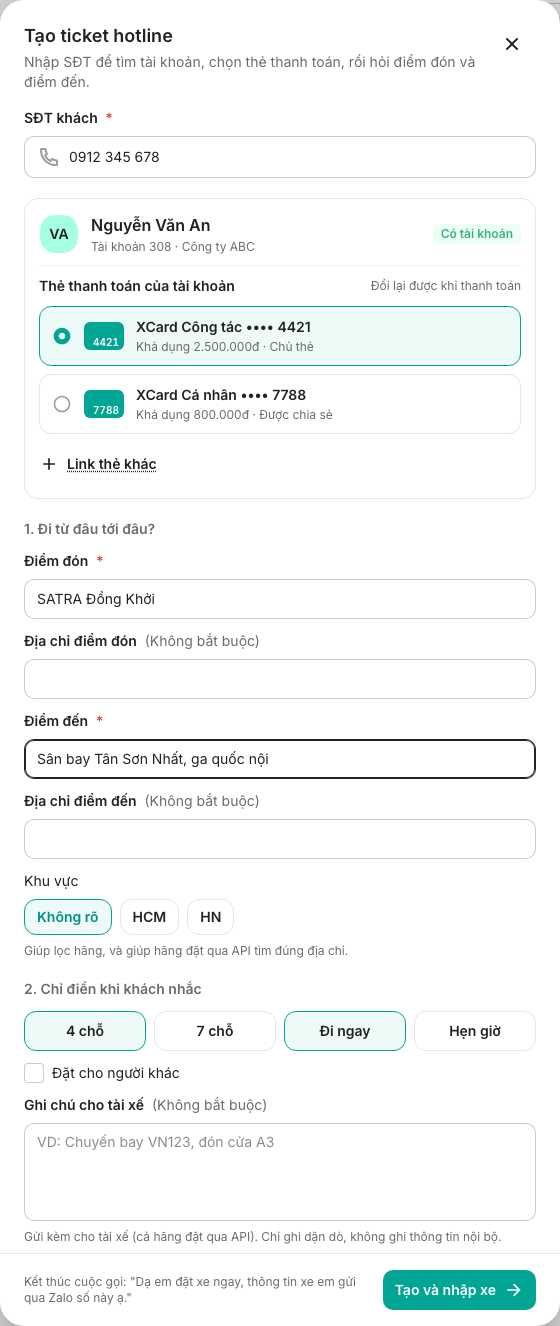
- Bấm Tạo ticket hotline.
- SĐT khách — nhập số của người gọi. Portal sẽ tra số này:
- Nếu số đã từng gọi, bạn thấy Khách quen: tên · công ty; nếu chưa thì thấy Số mới, chưa có ticket nào trước đây.
- Portal cũng tìm tài khoản XPay và thẻ của khách (bước tiếp theo).
- Thẻ thanh toán — không bắt buộc. Có thể tạo ticket khi chưa có thẻ, rồi thêm thẻ sau ở mục
Thanh toán XPAY của ticket, hoặc khi hoàn tất chuyến ("Đổi lại được khi thanh toán").
- SĐT có tài khoản XPay — các thẻ của tài khoản hiện ra kèm số dư khả dụng. Nếu tài khoản chỉ có đúng một thẻ đang hoạt động thì thẻ đó được chọn sẵn; có nhiều thẻ thì chọn một thẻ nếu khách muốn trả bằng thẻ. Nếu khách chưa có thẻ, bấm Link thẻ (xem §9).
- SĐT chưa có tài khoản — muốn trả bằng thẻ thì bấm Nhập thẻ rồi nhập số thẻ và PIN khách đọc.
- 1. Đi từ đâu tới đâu?
- Điểm đón và Điểm đến — bắt buộc (VD: SATRA Đồng Khởi, Sân bay Tân Sơn Nhất, ga quốc nội).
- Địa chỉ điểm đón và Địa chỉ điểm đến — không bắt buộc, nhưng có số nhà, đường thì chính xác hơn.
- Khu vực — hiện khi các hãng có khai báo khu vực phục vụ. Dùng để lọc hãng. Để Không rõ nếu khách không nói.
- 2. Chỉ điền khi khách nhắc
- 4 chỗ (mặc định) hoặc 7 chỗ.
- Đi ngay (mặc định) hoặc Hẹn giờ → nhập Giờ hẹn dạng
HH:mm. Giờ đã qua hơn một tiếng được hiểu là ngày mai. - Đặt cho người khác → khi đó bắt buộc nhập Tên người đi và SĐT người đi.
- Ghi chú cho tài xế — gửi kèm cho tài xế (cả hãng đặt qua API). Chỉ ghi dặn dò, không ghi thông tin nội bộ (VD: Chuyến bay VN123, đón cửa A3).
- Kết thúc cuộc gọi bằng câu gợi ý ở cuối form: "Dạ em đặt xe ngay, thông tin xe em gửi qua Zalo số này ạ."
- Bấm Tạo và nhập xe.
Ticket được tạo và bạn đã là người nhận ticket, wizard đặt xe mở ra ngay.
Nếu bước gắn thẻ lỗi, bạn sẽ thấy "Đã tạo XP-… nhưng chưa thêm được thẻ." Ticket đã tồn tại — chỉ thiếu thẻ. Sửa thẻ rồi bấm Thử lại thêm thẻ (nhờ khách đọc lại PIN), hoặc bấm Thêm thẻ sau và thêm ở mục Thanh toán XPAY của ticket.
4. Nhận ticket
Ticket phải được nhận trước khi xử lý, và ticket đã nhận sẽ khoá với người khác.
- Nhận — ở cột Việc tiếp theo, hoặc Nhận ticket trong khung ticket.
- Nhả ticket — trả ticket về danh sách (Chưa ai nhận) để người khác nhận.
Nếu tổng đài viên khác đang giữ ticket, khung ticket hiện "tên đang xử lý" và không có nút thao tác nào: "Ticket đang khoá theo người nhận. Muốn chuyển người khác xử lý, nhờ họ nhả ticket."
5. Đặt xe
Bấm Đặt xe (ở dòng ticket hoặc trong khung ticket). Ngoài wizard đặt xe, ô Việc cần làm còn có:
| Nút | Khi nào hiện | Dẫn tới |
|---|---|---|
| Đặt xe | Luôn hiện | Wizard đặt xe (bên dưới) |
| Báo giá / Đặt qua Xanh SM | Có hãng đặt qua API phục vụ được số chỗ này | §6 |
| Chọn tài xế XPay | Có hãng Mai Linh (trả sau theo đồng hồ) đã gắn merchant XPay | Wizard ở cách Gửi cuốc cho tài xế XPay |
| Báo khách không có xe | Luôn hiện | §8 |
| Huỷ chuyến / Nhả ticket | Luôn hiện | §8 / §4 |
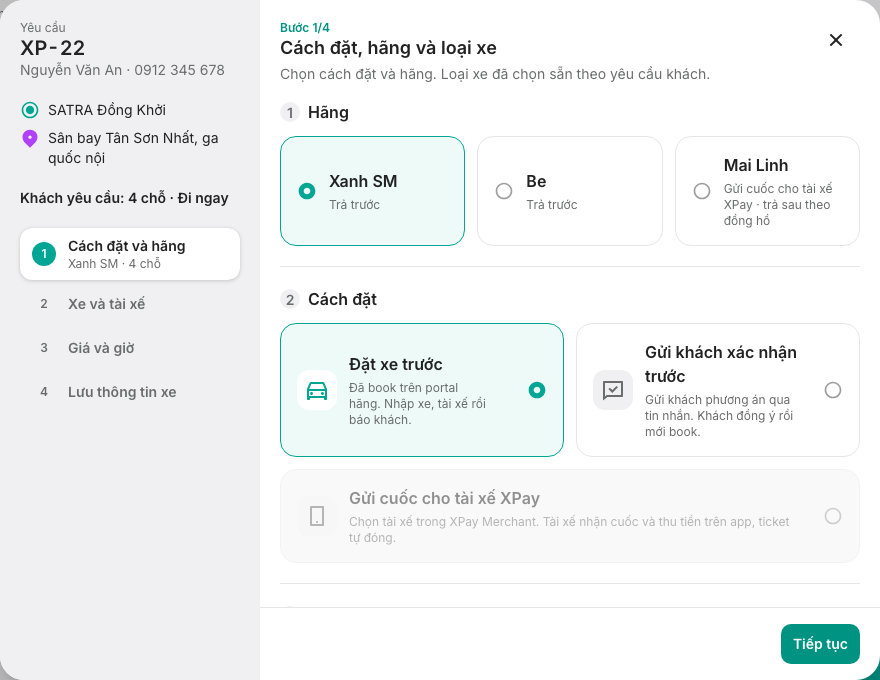
Bước 1 — Cách đặt và hãng
-
Hãng — chọn một hãng. Hãng không có xe đủ chỗ sẽ bị mờ ("Không có xe từ N chỗ trở lên"). Thẻ Mai Linh dùng để gửi cuốc cho tài xế XPay (cách C).
-
Cách đặt:
Cách Dùng khi A. Đặt xe trước Bạn đã book xe trên portal của hãng. Nhập xe, tài xế rồi báo khách. B. Gửi khách xác nhận trước Bạn muốn khách đồng ý phương án rồi mới book. Chỉ dùng được khi ticket đang Chờ đặt xe. C. Gửi cuốc cho tài xế XPay Chọn bằng thẻ Mai Linh. Tài xế nhận cuốc và thu tiền trên app XPay; ticket tự đóng. -
Loại xe (cách A và B) — đã chọn sẵn theo yêu cầu khách. Không chọn được xe ít chỗ hơn khách yêu cầu. Có thể điều xe lớn hơn khi hết xe đúng loại — wizard sẽ nhắc: "Khách yêu cầu 4 chỗ, điều xe 7 chỗ. Báo khách việc đổi loại xe."
Bấm Tiếp tục.
A. Đặt xe trước
Bước 2 — Xe và tài xế. Nhập thông tin từ app của hãng:
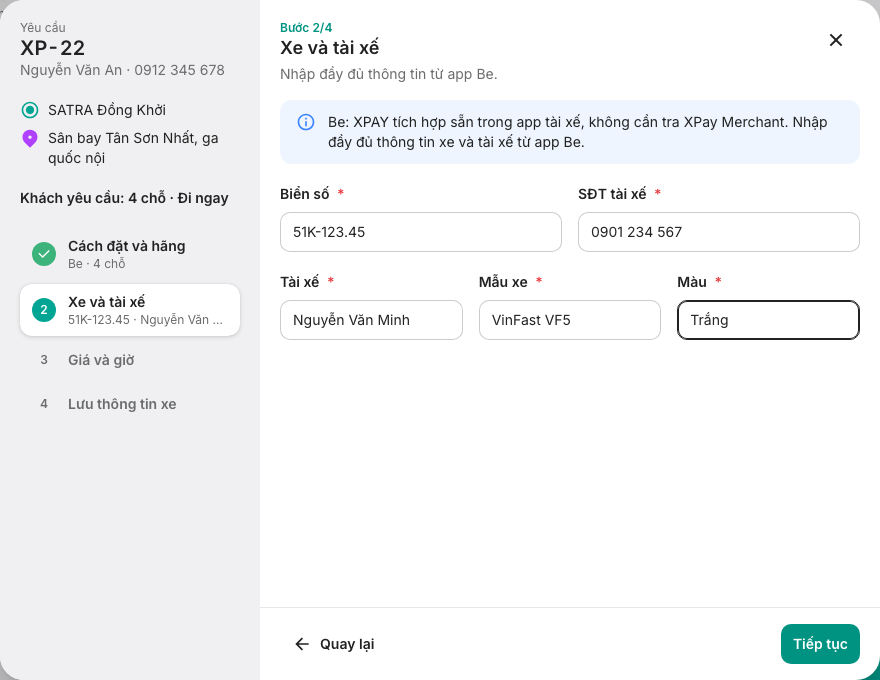
| Trường | Bắt buộc |
|---|---|
| Biển số | Luôn bắt buộc |
| Tài xế (họ tên) | Luôn bắt buộc |
| SĐT tài xế, Mẫu xe, Màu | Bắt buộc với hãng trả trước |
Với hãng trả sau, portal tra biển số (hoặc SĐT tài xế) trong đội xe XPay Merchant của hãng ngay khi bạn gõ. Tìm thấy tài xế thì tên, SĐT và mẫu xe được tự điền. Chỉ đi tiếp được với tài xế đã đăng ký — hoặc bấm Chọn tài xế từ danh sách XPay để gửi cuốc thay thế. Hãng trả trước (XPAY tích hợp sẵn trong app tài xế) không cần bước tra này.
Bước 3 — Giá và giờ.
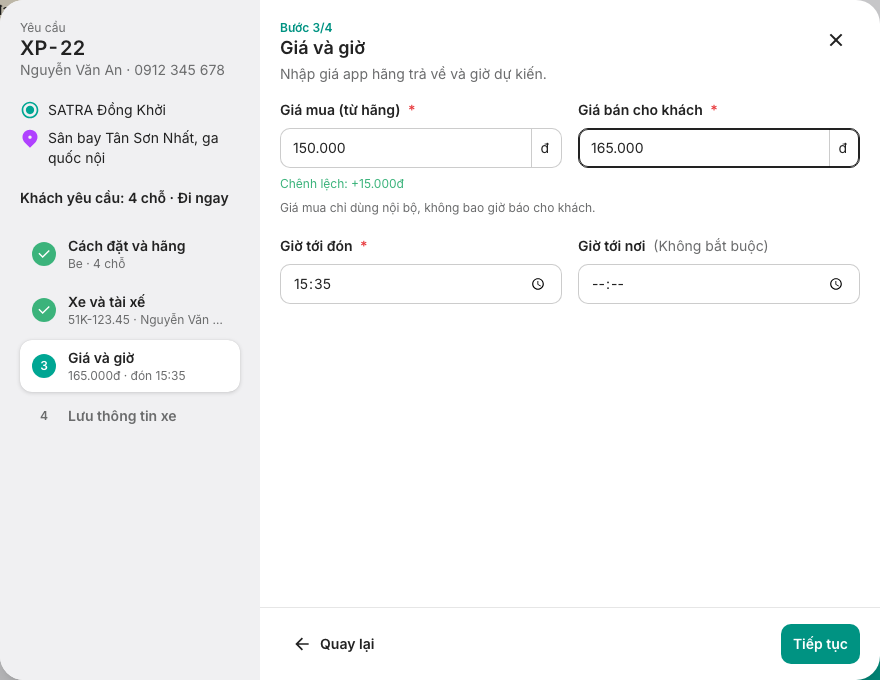
| Trường | Ghi chú |
|---|---|
| Giá mua (từ hãng) | Chỉ hãng trả trước, bắt buộc. Chỉ dùng nội bộ, không bao giờ báo cho khách. |
| Giá bán cho khách | Bắt buộc với hãng trả trước. Với hãng trả sau là Giá bán ước tính, không bắt buộc. |
| Giờ tới đón | Bắt buộc. Mặc định là 10 phút sau thời điểm hiện tại. |
| Giờ tới nơi | Không bắt buộc. Không được trước giờ tới đón. |
Với hãng trả trước, phần chênh lệch hiện ngay dưới ô giá; dòng màu đỏ cảnh báo khi giá bán thấp hơn giá mua.
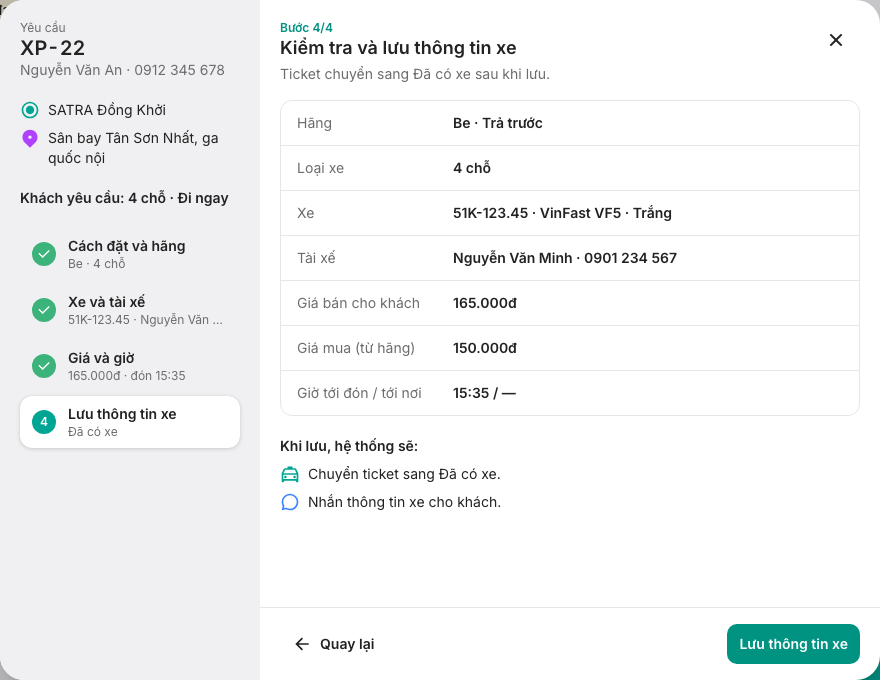
Bước 4 — Lưu thông tin xe. Kiểm tra lại và bấm Lưu thông tin xe. Ticket chuyển sang Đã có xe và khách được nhắn thông tin xe — bạn sẽ thấy "XP-…: đã lưu và nhắn thông tin xe cho khách".
B. Gửi khách xác nhận trước
Bước 2 — Phương án. Chưa cần đặt xe — khách đồng ý rồi bạn mới đặt.
| Trường | Ghi chú |
|---|---|
| Giá mua (từ hãng) | Chỉ hãng trả trước, không bắt buộc, dùng nội bộ |
| Giá bán cho khách | Bắt buộc với hãng trả trước (hãng trả sau là giá ước tính, không bắt buộc) |
| Tới đón dự kiến | Bắt buộc |
| Ghi chú cho khách | Không bắt buộc — gửi kèm trong tin nhắn phương án (VD: Không còn xe 4 chỗ gần, em điều xe 7 chỗ) |
Bước 3 — Gửi phương án. Bấm Gửi phương án. Khách nhận tin nhắn gồm hãng, loại xe, giá bán, giờ đón và ghi chú — giá mua không được gửi. Ticket chuyển sang Chờ khách xác nhận.
Khi khách trả lời (qua tin nhắn, hoặc báo bạn qua điện thoại):
| Khách… | Bấm | Kết quả |
|---|---|---|
| Đồng ý | Khách đồng ý → Nhập thông tin xe | Book trên app hãng, rồi wizard mở ở bước Xe và tài xế với hãng, số chỗ, giá và giờ đón đã điền sẵn |
| Muốn phương án khác | Khách muốn đổi | Thêm lý do (không bắt buộc). Phương án bị bỏ và ticket quay về Chờ đặt xe. |
C. Gửi cuốc cho tài xế XPay (Mai Linh)
Bước 2 — Tài xế.
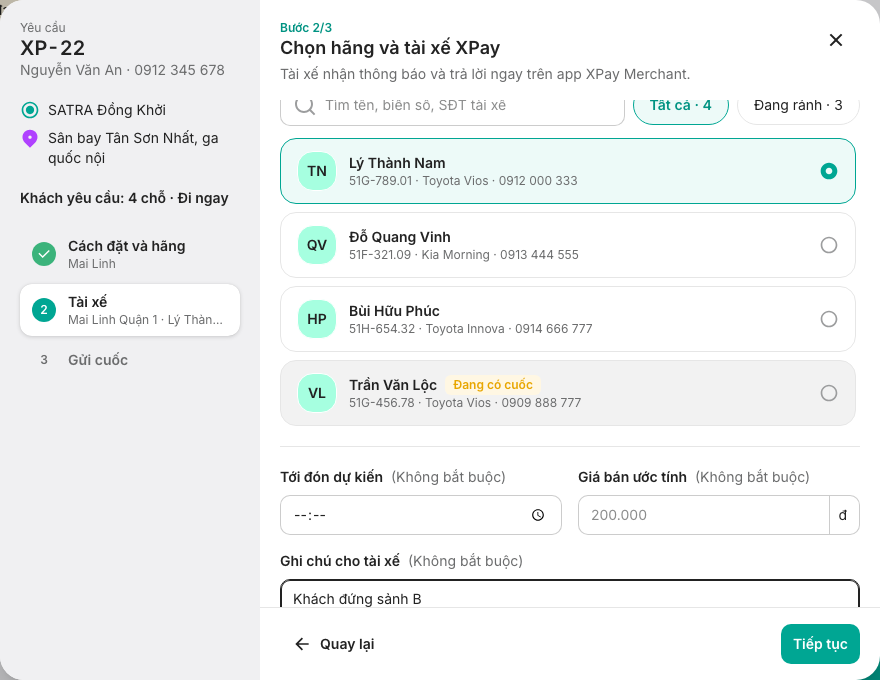
- Hãng — chọn chi nhánh Mai Linh. Chi nhánh chưa gắn merchant XPay sẽ bị mờ.
- Tài xế — tìm theo tên, biển số hoặc SĐT. Tài xế đang chạy cuốc khác được đánh dấu Đang có cuốc; vẫn gửi được nhưng có thể đón trễ. Chọn Đang rảnh để ẩn tài xế đang bận.
- Không bắt buộc: Tới đón dự kiến, Giá bán ước tính, Ghi chú cho tài xế.
Bước 3 — Gửi cuốc. Bấm Gửi cuốc. Tài xế nhận thông báo trên app XPay Merchant và ticket chuyển sang Chờ tài xế nhận. Gửi cuốc mới sẽ rút cuốc đang chờ của tài xế trước đó.
Trong lúc chờ, ô Việc cần làm có Gửi cho tài xế khác, Đặt xe tay, Huỷ chuyến và Nhả ticket. Khi tài xế đã nhận, tài xế bấm đón khách và thu tiền trên app XPay, ticket tự cập nhật — ticket đóng khi tài xế thu tiền xong.
6. Đặt xe qua API của hãng (Xanh SM)
Khi hãng được thiết lập với cách đặt API Xanh SM, hệ thống đặt thẳng trên tài khoản doanh nghiệp của hãng và tự theo dõi chuyến — không cần mở app hãng.
API của hãng không nhận chuyến hẹn giờ và chuyến không có điểm trả. Những chuyến đó, hãy đặt tay.
Báo giá (đọc lại địa chỉ cho khách trước)
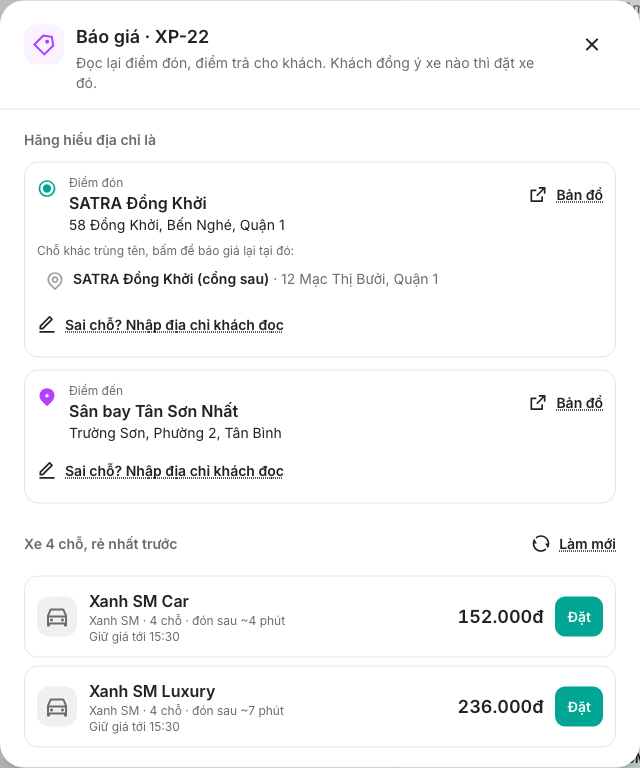
- Bấm Báo giá.
- Ở mục Hãng hiểu địa chỉ là, đọc lại điểm đón và điểm trả cho khách. Bấm Bản đồ để kiểm tra.
- Nếu sai chỗ:
- bấm vào một trong các chỗ khác trùng tên, hoặc
- bấm Sai chỗ? Nhập địa chỉ khách đọc, nhập địa chỉ rồi bấm Báo giá lại.
- Danh sách xe xếp rẻ nhất trước, kèm giá, thời gian đón sau ~N phút và Giữ giá tới một mốc giờ. Bấm Làm mới để lấy giá mới.
- Bấm Đặt ở xe khách đồng ý.
Nếu giá đã tăng so với lúc báo giá, bạn sẽ thấy giá mới — báo khách rồi đặt lại. Nếu không hãng nào báo giá được, bấm Đặt xe tay.
Đặt qua hãng (không báo giá)
Bấm Đặt qua Xanh SM (hoặc Đặt qua API hãng khi có nhiều hãng). Hệ thống chọn xe nhỏ nhất đủ chỗ và tự điền thông tin xe khi có tài xế. Nếu ticket chưa có địa chỉ cụ thể, hãng sẽ tìm theo tên điểm đón — dùng Báo giá để đọc lại địa chỉ cho khách trước.
Trong lúc đơn đang chạy
| Ô Việc cần làm hiện | Cần làm |
|---|---|
| Đã đặt qua Xanh SM, chờ tài xế | Không cần làm gì — thông tin xe tự điền. Muốn sửa địa chỉ thì bấm Huỷ đơn Xanh SM, nhập lý do, ticket quay về chờ đặt xe. |
| Kiểm tra đơn trên app Xanh SM (không rõ đơn đã tạo chưa) | Mở app của hãng kiểm tra. Có đơn thì bấm Có đơn, nhập xe và nhập xe của đơn đó. Không có thì bấm Không có đơn, bỏ yêu cầu. Hệ thống không tự chuyển hãng để tránh hai xe cùng tới. |
| Xanh SM đã hoàn tất chuyến | Bấm Hoàn tất chuyến và nhập giá chốt (§7). |
| Xanh SM huỷ khi khách đang trên xe | Hoàn tất với giá thực tế, hoặc hoàn tất không trừ thẻ. |
Hãng tự báo khi tài xế đón khách, nên các chuyến này không có nút Tài xế đã đón.
Banner đỏ "Không huỷ được đơn … trên Xanh SM" nghĩa là lệnh huỷ chưa tới được hãng — xe có thể vẫn tới. Huỷ tay trên app Xanh SM.
7. Trong chuyến đi và hoàn tất chuyến
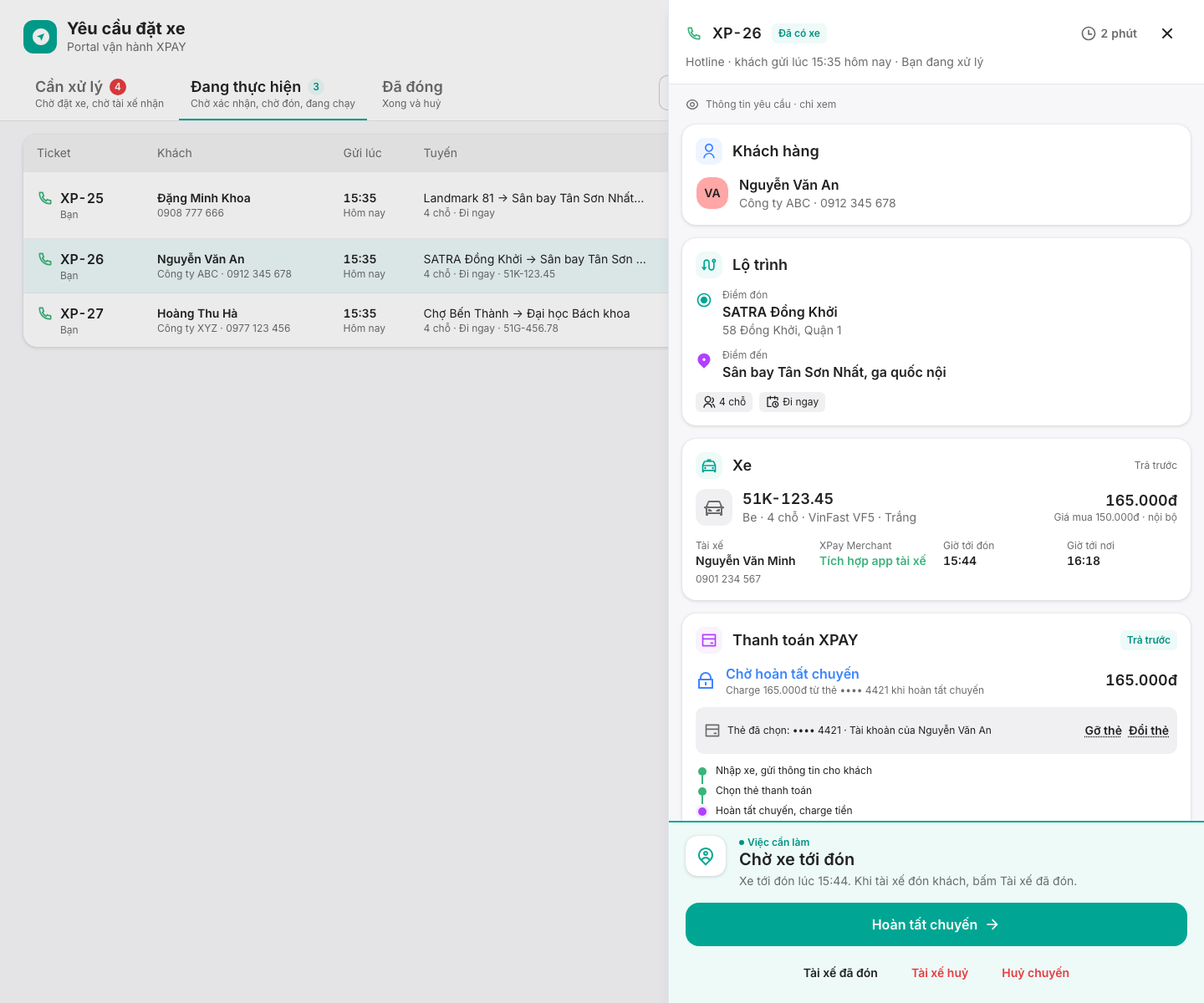
Chờ xe tới đón (Đã có xe)
| Nút | Dùng khi |
|---|---|
| Tài xế đã đón | Tài xế đã đón khách. Ticket chuyển sang Đang chạy. (Không hiện với chuyến đặt qua API hãng — hãng tự báo việc đón khách. Tài xế XPay bấm đón khách trên app XPay, ticket tự cập nhật.) |
| Tài xế huỷ | Tài xế bỏ chuyến. Nhập lý do. Ticket quay về Cần xử lý để bạn đặt xe khác; xe cũ vẫn lưu trong lịch sử. |
| Hoàn tất chuyến / Thanh toán hộ | Chuyến đã kết thúc (xem bên dưới) |
| Huỷ chuyến | Xem §8 |
Khách đang trên xe (Đang chạy)
Bấm Hoàn tất chuyến (hoặc Thanh toán hộ) khi chuyến kết thúc.
Chuyến được đóng theo cách nào?
Thanh toán hộ hiện thay cho Hoàn tất chuyến với chuyến trả sau theo đồng hồ do tài xế XPay chạy, hoặc khi chưa có số tiền để thu.
Hoàn tất chuyến (trừ thẻ)
Hiện với mọi chuyến trả trước, mọi chuyến đã có thẻ thanh toán, và mọi chuyến đặt qua App.
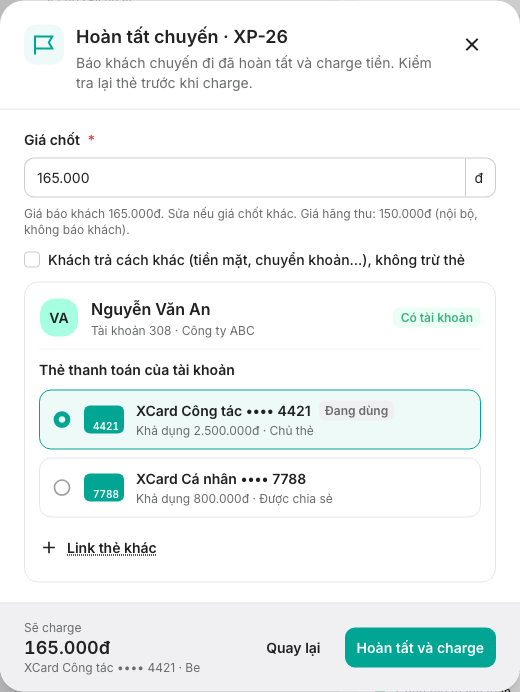
- Giá chốt — điền sẵn giá đã báo khách. Sửa nếu giá chốt khác. Xe đặt qua API hãng không có giá báo trước, nên bạn tự nhập giá. Giá hãng thu được hiện để tham chiếu — không báo khách.
- Thẻ thanh toán — kiểm tra thẻ. Có thể đổi sang thẻ khác; hộp thoại sẽ ghi "Đổi từ thẻ •••• 1111 sang •••• 2222: hệ thống gắn thẻ mới vào chuyến rồi charge thẻ mới."
- Bấm Hoàn tất và charge.
Thanh toán hộ
Dùng khi tài xế hoặc khách không hoàn tất được thanh toán trên app.
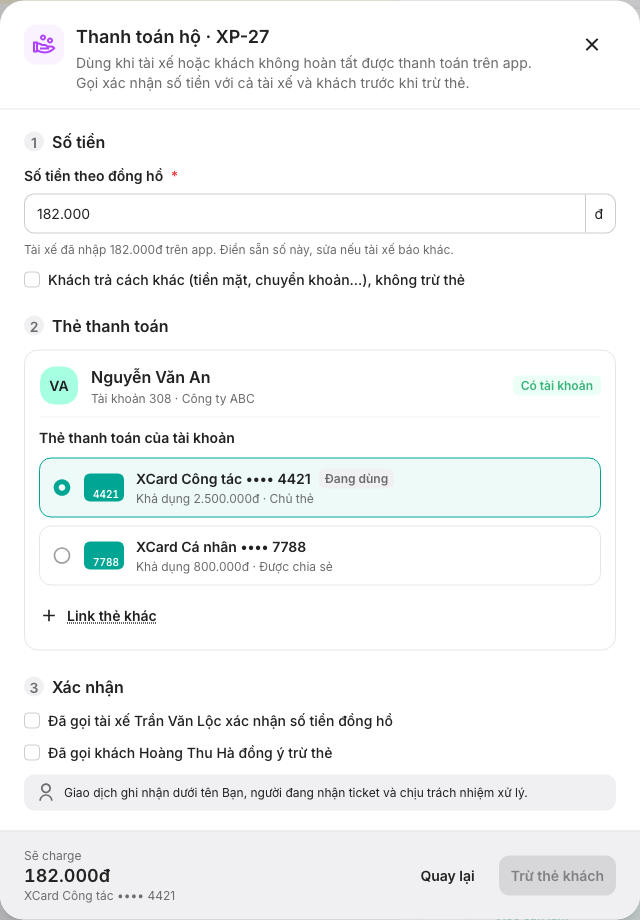
- Số tiền → Số tiền theo đồng hồ — điền sẵn số tài xế đã nhập trên app, nếu có. Nếu chưa có thì gọi tài xế hỏi số tiền trên đồng hồ.
- Thẻ thanh toán — kiểm tra hoặc đổi thẻ.
- Xác nhận — tick cả hai sau khi đã gọi:
- Đã gọi tài xế … xác nhận số tiền đồng hồ
- Đã gọi khách … đồng ý trừ thẻ
- Bấm Trừ thẻ khách.
Giao dịch được ghi nhận dưới tên tổng đài viên đang giữ ticket.
Khi khách đã trả bằng cách khác
Trong cả hai hộp thoại, tick "Khách trả cách khác (tiền mặt, chuyển khoản…), không trừ thẻ", nhập Lý do không trừ thẻ, rồi bấm Hoàn tất, không trừ thẻ. Ticket đóng với trạng thái thanh toán Đóng không thu tiền.
Khi thẻ bị từ chối
"Thẻ bị từ chối: … Ticket vẫn mở." Chọn hoặc link thẻ khác rồi thử lại, hoặc — nếu khách đã trả bằng cách khác — hoàn tất không trừ thẻ.
| Thông báo | Ý nghĩa |
|---|---|
| thẻ không đủ số dư | Số dư thẻ không đủ |
| thẻ đang bị khoá | Thẻ không dùng được |
| ví Xperise không đủ số dư | Ví công ty không đủ tiền |
| Khách chưa có thẻ active để trừ. | Chọn hoặc link thẻ khác, hoặc hoàn tất không trừ thẻ |
| Khách có nhiều thẻ, chọn thẻ để trừ. | Chọn thẻ trong hộp thoại |
| Thẻ đã chọn không còn dùng được cho khách này. | Chọn thẻ khác |
| Hệ thống trừ thẻ chưa sẵn sàng. Báo kỹ thuật. | Lỗi hệ thống — báo kỹ thuật |
8. Huỷ chuyến và báo không có xe
| Thao tác | Ở đâu | Cần nhập | Kết quả |
|---|---|---|---|
| Huỷ chuyến | Ô Việc cần làm | Lý do huỷ (bắt buộc): Khách huỷ · Tài xế huỷ, khách không đặt lại · Không có xe · Trùng ticket · Lý do khác. Ghi chú và Phí huỷ không bắt buộc. | Ticket Huỷ |
| Báo khách không có xe | Ô Việc cần làm, khi đang đặt xe | Lời nhắn cho khách (bắt buộc) | Ticket được đóng. Hệ thống không nhắn khách — bạn tự báo khách. |
| Tài xế huỷ | Khi chờ xe tới đón | Lý do (bắt buộc) | Quay về Cần xử lý để đặt xe khác |
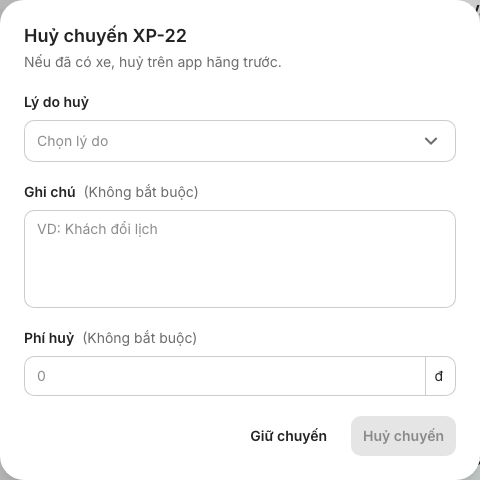
Nếu ticket đã có xe, huỷ trên app hãng trước. Hộp thoại huỷ sẽ nhắc: "Ticket này đã có xe. Nhớ huỷ chuyến trên app hãng."
Bấm Giữ chuyến để thoát mà không huỷ.
9. Thẻ thanh toán
Mục Thanh toán XPAY
| Trạng thái | Ý nghĩa |
|---|---|
| Chưa có xe | Cách thanh toán tuỳ hãng: trả trước charge thẻ khi hoàn tất chuyến, trả sau tài xế nhập giá đồng hồ |
| Chờ hoàn tất chuyến | Chuyến trả trước đã có thẻ — "Chưa trừ tiền. Bấm Hoàn tất chuyến để kiểm tra thẻ và charge." |
| Chưa có thẻ | Chọn hoặc link thẻ trước khi hoàn tất chuyến |
| Chờ tài xế nhập giá | Tài xế nhập giá đồng hồ trên app XPAY khi kết thúc chuyến |
| Chưa tạo yêu cầu | Tài xế chưa có trong XPay Merchant nên chưa tạo được yêu cầu thanh toán |
| Đã thanh toán | Đã trừ thẻ, hoặc tài xế đã thu qua app XPAY |
| Đóng không thu tiền | Đóng mà không trừ thẻ (kèm lý do, nếu có) |
| Đã huỷ yêu cầu | Chuyến đã huỷ |
Khi ticket còn mở (và không do người khác giữ), bạn có thể Thêm thẻ, Đổi thẻ hoặc Gỡ thẻ. Gỡ thẻ sẽ hỏi lại: "Gỡ thẻ thì cuốc sẽ kết thúc mà không thu tiền khách."
Chuyến đặt qua App mà không chỉ định thẻ sẽ trả bằng thẻ đang hoạt động duy nhất của khách trên app. Với chuyến đặt qua App, chỉ đổi được thẻ của chính người đặt.
Chọn hoặc thêm thẻ
Portal tra SĐT trên ticket:
| Nhãn trên tài khoản | Ý nghĩa |
|---|---|
| Có tài khoản | Tài khoản bình thường |
| Đã nghỉ ở công ty | Khách không còn là nhân viên của công ty đó — cho khách đọc số thẻ + PIN |
| Chưa kiểm tra được công ty | Không kết nối được hệ thống công ty lúc này — chưa link thêm thẻ được |
Thẻ Chưa kích hoạt, Đã khoá hoặc Hết hạn không chọn được. Chủ thẻ / Được chia sẻ cho biết thẻ là của khách hay được chia sẻ cho khách.
Link thẻ (có tài khoản) mở hộp Link thẻ vào tài khoản với hai tab:
- Thẻ công ty — thẻ của công ty khách, thẻ có số dư khả dụng cao nhất lên đầu. Tìm theo tên thẻ hoặc 4 số cuối, chọn thẻ rồi bấm Link thẻ. Không cần PIN.
- Số thẻ + PIN — số thẻ và PIN khách đọc.
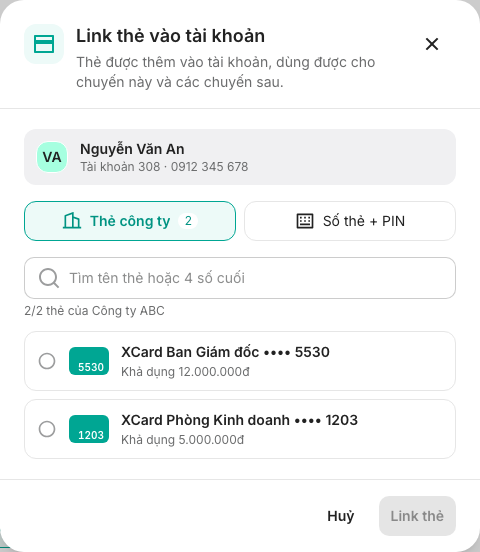
Thẻ được thêm vào tài khoản, dùng được cho chuyến này và các chuyến sau.
Nhập thẻ (chưa có tài khoản) chỉ dùng số thẻ và PIN cho chuyến này.
Khách đọc PIN 6 số qua điện thoại. PIN chỉ dùng để xác thực một lần, không lưu lại — thử lại thì cần khách đọc lại. Sai 3 lần thẻ bị khoá 15 phút. Thẻ không có PIN in kèm thì không dùng được cách số thẻ + PIN.
| Thông báo | Cần làm |
|---|---|
| Số thẻ hoặc PIN không đúng. | Nhờ khách đọc lại cả hai |
| Sai PIN quá 3 lần, thẻ tạm khoá 15 phút. | Dùng thẻ khác, hoặc chờ |
| Thẻ đang bị khoá hoặc đã hết hạn. | Dùng thẻ khác |
| Thẻ không thuộc công ty của khách. | Chọn thẻ khác, hoặc cho khách đọc số thẻ + PIN |
| Số thẻ không hợp lệ, kiểm tra lại các số đã nhập. | Số thẻ sai số kiểm tra — gõ nhầm |
10. Lỗi thường gặp
| Thông báo | Ý nghĩa |
|---|---|
| tên đang xử lý ticket này. | Người khác đã nhận ticket trước |
| Ticket vừa đổi trạng thái. Đã tải lại. | Ai đó (hoặc hệ thống) vừa thay đổi ticket khi bạn đang thao tác — xem lại khung ticket |
| Hãng này đã ngừng. Chọn hãng khác. | Hãng đã bị tắt |
| Không điều xe ít chỗ hơn khách yêu cầu. | Chọn đúng loại xe khách yêu cầu hoặc lớn hơn |
| Tài xế không thuộc đội xe của hãng này. | Chọn tài xế trong danh sách XPay Merchant của hãng đó |
| Thao tác quá dày. Chờ giây lát rồi thử lại. | Thao tác chậm lại |
| Mất kết nối. Kiểm tra mạng rồi thử lại. | Lỗi mạng |
Tham khảo nhanh
| Tôi muốn… | Làm thế này |
|---|---|
| Nhận đặt xe qua điện thoại | Tạo ticket hotline → §3 |
| Bắt đầu xử lý một ticket | Nhận → §4 |
| Đặt xe tôi đã book sẵn | Đặt xe → Đặt xe trước → §5 |
| Cho khách chọn trước | Đặt xe → Gửi khách xác nhận trước |
| Gửi cuốc cho tài xế XPay Mai Linh | Chọn tài xế XPay |
| Để Xanh SM tự đặt | Báo giá hoặc Đặt qua Xanh SM → §6 |
| Hoàn tất và trừ thẻ | Hoàn tất chuyến hoặc Thanh toán hộ → §7 |
| Đóng chuyến mà không trừ thẻ | Tick Khách trả cách khác trong hộp hoàn tất |
| Đổi thẻ thanh toán | Thanh toán XPAY → Đổi thẻ → §9 |
| Chuyển ticket cho đồng nghiệp | Nhả ticket |
| Huỷ | Huỷ chuyến hoặc Báo khách không có xe → §8 |
Liên quan
- Quản lý hãng xe — thêm và cấu hình các hãng dùng để đặt xe.
- Liên kết thẻ từ Zalo — cách khách liên kết thẻ vào tài khoản.
- XPAY Merchant — Hướng dẫn dành cho tài xế — app tài xế XPay dùng để nhận thanh toán.