XPAY Card Kit — Hướng dẫn ghi thẻ cho nhân viên
Dành cho nhân viên trực tiếp ghi (cá thể hóa) thẻ vật lý MIFARE Classic 1K cho khách hàng. Về quy trình ở mức hệ thống mà app này nằm trong đó, xem Sản xuất & phát hành thẻ vật lý.
Ứng dụng chỉ chạy trên Android. Toàn bộ giao diện app bằng tiếng Anh — tài liệu này giữ nguyên các nhãn nút/thông báo tiếng Anh trong ngoặc kép để bạn đối chiếu trên màn hình.
Vị trí của app này trong vòng đời thẻ
Bạn là một bước trong chuỗi dài hơn. Biết các bước trước và sau bạn sẽ giải thích được phần lớn lỗi ở mục 6:
| Trước bạn | Bạn | Sau bạn |
|---|---|---|
| Thẻ được nhà sản xuất in ra, sau đó mã UID chip của từng thẻ được đăng ký lên hệ thống | Bạn ghi khóa và dữ liệu thẻ lên chip | Quản trị viên doanh nghiệp biến thẻ thành thẻ thật, rồi chủ thẻ kích hoạt |
Hai điều cần nhớ:
- Thẻ mà chip chưa từng được đăng ký thì không ghi được. Đây là vấn đề của lô thẻ/tồn kho, không phải thứ bạn sửa được bằng cách chạm lại.
- Bạn không phải bước cuối. Ghi xong một thẻ ở đây thì thẻ vẫn chưa dùng được cho đến khi người khác kích hoạt nó — vì vậy "WRITTEN" không đồng nghĩa với "thẻ chạy được".
1. Trước khi bắt đầu
1.1. Kiểm tra máy
| Yêu cầu | Cách kiểm tra |
|---|---|
| Máy Android có NFC, và NFC đang bật | Cài đặt hệ thống → NFC |
| Chip NFC hỗ trợ MIFARE Classic (Crypto1) | Mở app → nếu không có banner đỏ về com.nxp.mifare thì máy đạt |
| Đã đăng nhập tài khoản operator | Xem mục 2 |
Lưu ý về máy: Chỉ máy dùng chip NFC của NXP mới ghi được MIFARE Classic. Đa số máy Samsung dùng được; Google Pixel và nhiều máy Xiaomi thì không. Phải test đúng model máy trước khi đưa vào sử dụng. Đây là giới hạn phần cứng, không có cách khắc phục bằng phần mềm.
1.2. Kiểm tra bản build (RẤT QUAN TRỌNG)
Bản thử nghiệm tự báo ở hai chỗ — một nhãn STAGING màu hồng nằm dưới tên app ở màn hình đăng
nhập, và chữ · STAGING sau tiêu đề ở tất cả các màn hình sau đó:
| Ở đâu | Bản thử nghiệm | Bản production |
|---|---|---|
| Màn hình đăng nhập | Có nhãn hồng STAGING dưới dòng "Sign in to personalize cards." | Không có nhãn nào |
| Thanh tiêu đề, các màn hình khác | XPAY Card Kit · STAGING | XPAY Card Kit (không có chữ nào thêm) |
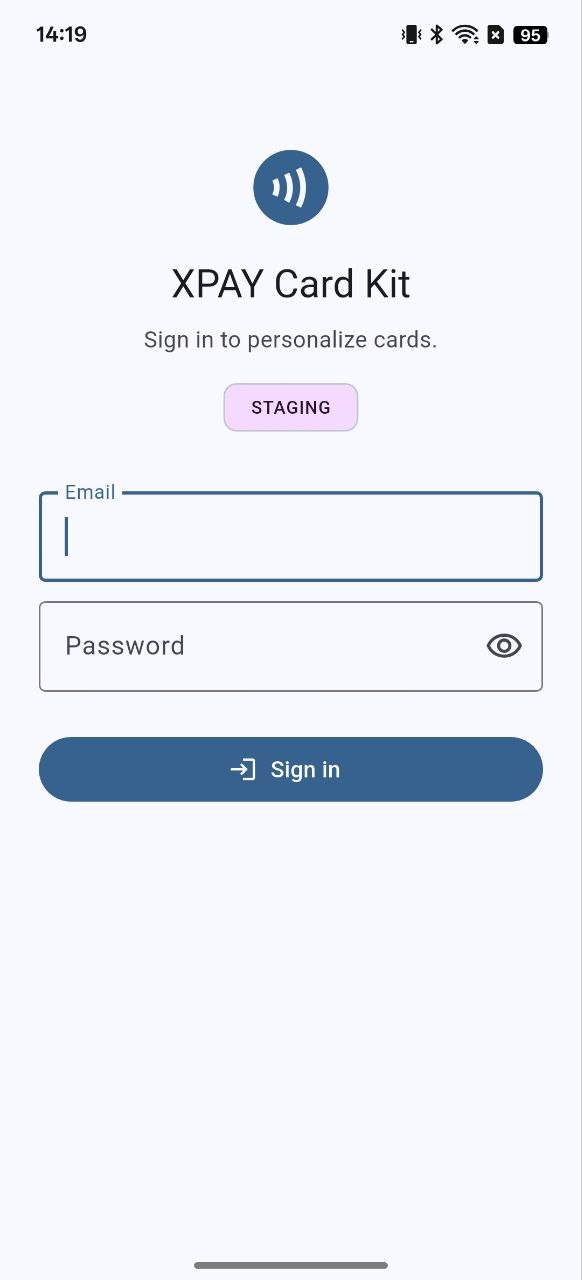
Trên màn hình hẹp, tiêu đề bị cắt thành XPAY Card Kit · STAGI… — đó vẫn là bản staging. Hãy nhìn
theo nguyên tắc "có chữ gì phía sau tên app hay không", đừng chờ đọc đủ cả từ.
Nếu bạn thấy chữ STAGING mà đang định ghi thẻ cho khách, dừng lại và báo kỹ thuật.
1.3. Chuẩn bị vật tư
- Thẻ trắng (blank) đúng loại: MIFARE Classic 1K, 16 sector.
- App chỉ ghi được loại 1K. Các loại 4K, Mini, Classic Plus, Classic Pro đều bị từ chối.
- Nếu dùng luồng quét QR: thẻ phải có mã QR in trên bề mặt.
2. Đăng nhập / Sign in
- Mở app. Màn hình đăng nhập ghi "Sign in to personalize cards."
- Nhập Email (không dùng số điện thoại) và Password của tài khoản operator. Biểu tượng hình con mắt trong ô mật khẩu cho xem lại những gì bạn vừa gõ — tiện khi mật khẩu dài, nhưng nhớ xem quanh có ai đang nhìn không.
- Bấm "Sign in".
Trước khi gõ gì, hãy kiểm tra nhãn build trên màn hình này — xem mục 1.2.
Lưu ý:
- Tài khoản là tài khoản admin do quản trị cấp. Không dùng chung tài khoản giữa nhiều người nếu có thể tránh.
- Tài khoản staging không đăng nhập được vào bản production và ngược lại.
- Nút Sign out (góc trên phải) sẽ bị khóa khi đang xử lý dở một thẻ. Phải hoàn tất hoặc đóng thẻ hiện tại trước khi đăng xuất.
Nếu đăng nhập thất bại, app cho biết rõ là trường hợp nào — mỗi trường hợp xử lý một kiểu khác nhau:
| Thông báo trên màn hình | Nghĩa là gì | Cần làm gì |
|---|---|---|
| "Incorrect email or password." | Sai thông tin đăng nhập | Gõ lại. Kiểm tra bạn đang dùng email, không phải số điện thoại |
| "Incorrect email or password. N attempts left before the account locks." | Vẫn là sai, nhưng hệ thống đã bắt đầu đếm ngược | Đừng đoán nữa. Xác nhận lại mật khẩu trước khi thử tiếp — vài lần nữa là bị khóa tài khoản |
| "This account is locked. Ask the back office to unlock it." | Sai quá nhiều lần | Không tự xử lý được trên máy. Nhờ hệ thống mở khóa |
| "This account is not authorised to use this app. Ask the back office for admin access." | Mật khẩu đúng, nhưng tài khoản không có quyền admin | Xin cấp quyền admin. Gõ lại mật khẩu sẽ không giải quyết được gì |
| "This account still has its default password. Change it in the back office, then sign in here." | Tài khoản chưa từng được dùng | Đổi mật khẩu trên hệ thống trước |
| "This account needs two-factor sign-in, which this handheld does not support. Use an account without it." | Tài khoản này đòi thêm một mã xác thực mà app không xử lý được | Dùng tài khoản operator khác |
| "Could not reach the sign-in service: …" | Lỗi mạng — không phải lỗi mật khẩu | Kiểm tra kết nối của máy rồi thử lại |
| "Could not sign in. Try again." | Hệ thống từ chối nhưng không nói rõ lý do | Thử lại một lần; nếu vẫn vậy thì báo kỹ thuật |
Ba trường hợp — không có quyền admin, mật khẩu mặc định, và 2FA — đều có nghĩa là mật khẩu của bạn đã đúng. Gõ lại chỉ tốn thêm số lần thử và có thể đẩy bạn đến chỗ bị khóa tài khoản.
3. Chọn cách nhận diện thẻ / Entry mode
Ngay phía trên khu vực 4 bước, có công tắc chọn 2 chế độ. Trên màn hình, hai nút này có nhãn là "Tap card" và "Scan QR":
| Nút trên màn hình | Chế độ | Khi nào dùng | Số lần chạm thẻ |
|---|---|---|---|
| "Tap card" (mặc định) | Tap first | Thẻ trắng chưa có QR, hoặc quy trình thông thường | 2 lần chạm |
| "Scan QR" | Scan first | Thẻ đã in QR, muốn thao tác nhanh, thẻ còn trong bao | 1 lần chạm |
Công tắc nằm trên cùng, phía trên khu vực banner và phía trên khu vực 4 bước:
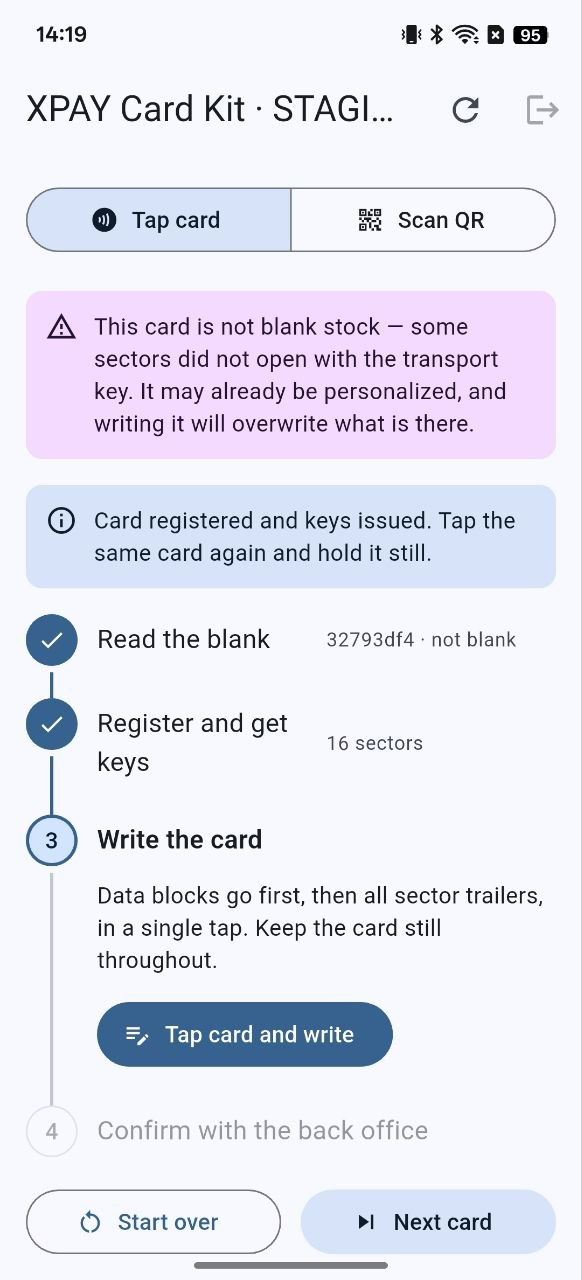
Nếu bạn đã bấm "Register & get keys" cho một thẻ mà đổi chế độ, app hiện hộp thoại "Abandon this card?". Đổi chế độ sẽ xóa thẻ khỏi màn hình nhưng job vẫn còn mở ở hệ thống. Nếu bạn định bỏ thẻ đó thì hãy "Close as LOCKED" trước rồi mới đổi chế độ.
4. Quy trình A — Tap first (chạm thẻ trước, nút "Tap card")
Bước 1 — "Read the blank" (đọc thẻ trắng)
- Bấm nút "Read card".
- Áp thẻ phẳng, sát mặt lưng máy và giữ yên.
- App hiển thị: Chip UID, Type, Sectors.
Kết quả cần đạt: Type = CLASSIC, Sectors = 16.
Nếu xuất hiện banner "This card is not blank stock — some sectors did not open with the transport key…": thẻ này không phải thẻ trắng — một số sector của nó không còn mở được bằng khóa vận chuyển từ nhà máy, tức là thẻ đã được ghi trước đó. Ghi tiếp sẽ đè lên dữ liệu cũ. Chỉ tiếp tục khi bạn chắc chắn đây là thẻ cần ghi lại.
Bước 2 — "Register and get keys" (đăng ký & lấy khóa)
- Bấm "Register & get keys".
- App gọi lên hệ thống, gán chip này với hồ sơ thẻ và nhận về bộ khóa.
- Màn hình hiện: số Trailers (số sector), Data blocks, Perso state, Stock.
Sau bước này thẻ đã được ghi nhận trên hệ thống. Nếu bỏ dở, phải đóng job bằng "Close as LOCKED".
Bước 3 — "Write the card" (Ghi thẻ)
Khu vực bước 3 cho biết trước app sẽ làm gì: mọi thứ được ghi trong một lần chạm duy nhất, nên thẻ phải nằm yên suốt cả quá trình đó.
- Bấm "Tap card and write".
- Hộp thoại "Write the card?" hiện ra — đọc kỹ — bấm "Write" (hoặc "Cancel" để thoát ra; bấm Cancel thì không ghi gì cả và job vẫn còn mở).
- Áp đúng thẻ vừa đọc ở bước 1 vào máy và giữ tuyệt đối yên cho đến khi xong.
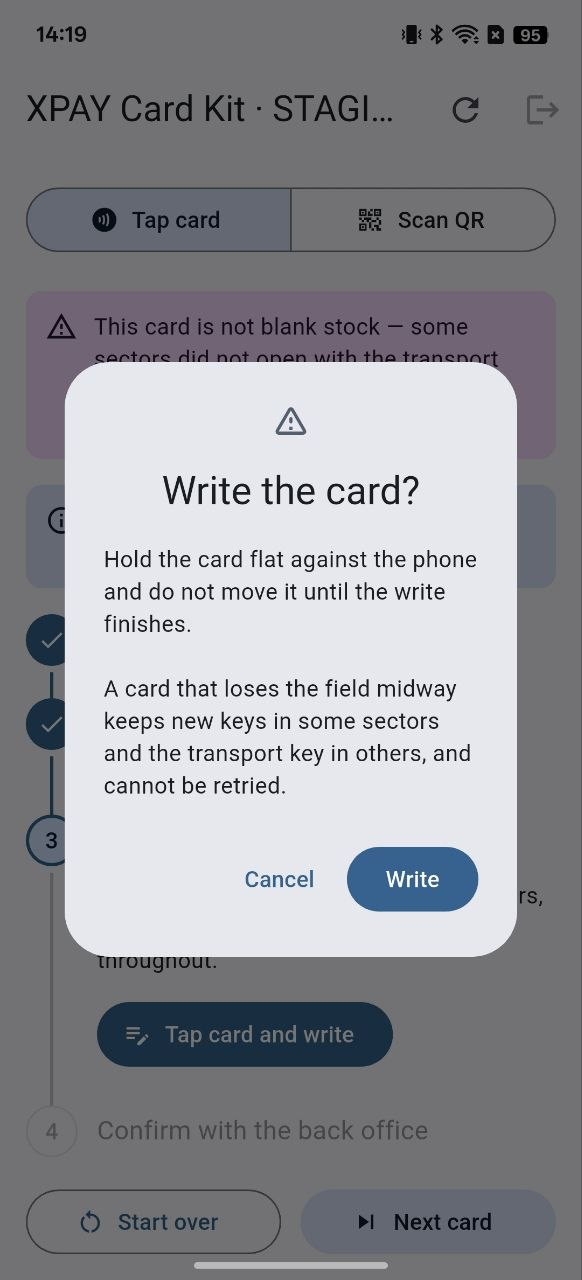
Chính hộp thoại đã nói rõ: "A card that loses the field midway keeps new keys in some sectors and the transport key in others, and cannot be retried." — thẻ rời khỏi máy giữa chừng sẽ giữ khóa mới ở một số sector và khóa vận chuyển ở các sector còn lại, và không thể làm lại. Thẻ đó hỏng vĩnh viễn. Hãy đọc hộp thoại mỗi lần, đừng bấm cho xong theo quán tính.
Ghi xong, dòng bước 3 hiện số block đã ghi — với thẻ Classic 1K là 20/20 — và một banner xanh hiện
ra: "Written. Confirm with the back office to close the job." Điều quan trọng là hai con số phải
bằng nhau; chỉ khi bằng nhau thì thẻ mới được ghi đủ.
Bước 4 — "Confirm with the back office" (Xác nhận với hệ thống)
| Tình huống | Nút hiện ra | Hành động |
|---|---|---|
Ghi đủ (vd 20/20) | "Confirm as WRITTEN" | Bấm để hoàn tất thẻ |
Ghi thiếu (vd 12/20) | "Confirm as LOCKED" | Bấm để đóng thẻ, rồi để thẻ đó riêng ra |
Khu vực bước 4 nhắc lại nút đó làm gì trước khi bạn bấm: "Records the write as WRITTEN and finishes the card. A corporate admin activates it from the back office."
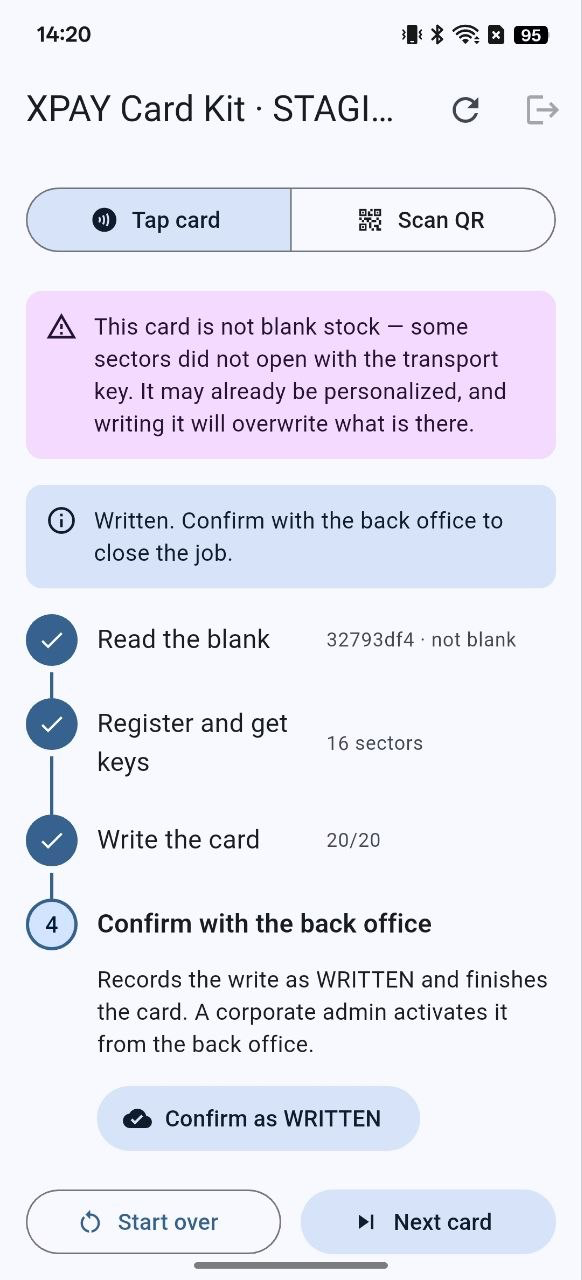
Khi thành công, app hiện: "Card personalized and confirmed. A corporate admin activates it from the back office."
Thẻ ở trạng thái WRITTEN vẫn chưa kích hoạt. Việc kích hoạt do quản trị viên doanh nghiệp làm trên hệ thống back office, không phải ở app này.
Trong app này, "Confirm as LOCKED" / "Close as LOCKED" là cách bạn đóng một thẻ mà bạn không hoàn tất — ghi thiếu, hoặc thẻ đã đăng ký rồi quyết định để riêng ra. Lưu ý rằng spec phía back office dùng chữ LOCKED cho một tình huống khác (một lượt perso đã hoàn tất và niêm thẻ lại), nên nếu bạn đọc cả Sản xuất & phát hành thẻ vật lý thì sẽ thấy cùng một chữ với nghĩa khác. Hãy làm theo tài liệu này về việc bấm nút nào; còn nếu cần biết trạng thái thật của một thẻ thì hỏi kỹ thuật, đừng suy ra từ chữ LOCKED.
Sang thẻ tiếp theo
Bấm "Next card" để xóa màn hình và bắt đầu thẻ mới.
5. Quy trình B — Scan first (quét QR trước, nút "Scan QR")
Các bước 2 và 4 giống hệt Quy trình A. Chỉ khác bước 1 và 3.
Bước 1 — "Scan the card QR" (Quét mã QR trên thẻ)
- Bấm "Scan QR" — camera mở ra.
- Đưa mã QR in trên thẻ vào khung vuông trên màn hình.
- Thiếu sáng thì bấm biểu tượng đèn pin (Torch) góc trên phải.
- Quét xong, app hiển thị PAN token.
Nếu QR bị xước, mờ, hoặc phủ nhựa không quét được: Bấm "Enter the PAN token by hand" ở phía dưới màn hình camera, gõ/dán token in trên thẻ, rồi bấm "Use this token". (Máy có đầu quét mã vạch phần cứng cũng bắn thẳng vào ô này được.)
Nếu camera không mở được: app vẫn cho nhập tay ở ô bên dưới, hoặc bạn chuyển sang chế độ Tap first bằng nút "Tap card".
Ở bước này chưa cần chạm thẻ, thẻ có thể để nguyên trong bao.
Bước 2 — "Register and get keys"
Giống Quy trình A. Sau khi bấm, app hiển thị thêm dòng "Bound chip" — đây là mã chip mà bộ khóa được cấp cho. Đúng thẻ đó mới ghi được.
Bước 3 — "Write the card"
- Bấm "Tap card and write" — xác nhận "Write".
- Áp thẻ và giữ yên.
- Lần chạm này app làm cả 3 việc trong một lần: đọc chip, kiểm tra có đúng chip đã đăng ký không, rồi ghi.
Nếu bạn cầm nhầm thẻ: app từ chối ghi và báo "A different card is on the reader…". Không có thẻ nào bị ghi sai — chỉ cần lấy đúng thẻ và chạm lại. Job vẫn còn mở.
Bước 4 — "Confirm"
Giống Quy trình A.
6. Xử lý sự cố / Troubleshooting
6.1. App báo gì, và bạn làm gì
App viết lỗi bằng câu tiếng Anh dễ hiểu — hãy tìm đúng câu bạn đang thấy ở bảng dưới. Mọi thông báo đều dẫn tới một trong ba hành động:
| Nghĩa là gì với tấm thẻ đó | |
|---|---|
| 🔁 Thử lại | Thẻ không có vấn đề gì. Thử lại rồi làm tiếp. |
| 🔎 Nhầm thẻ | Bạn đang cầm sai tấm thẻ. Chưa ghi gì cả — lấy đúng thẻ là xong. |
| ⛔ Để riêng ra | Ngừng dùng tấm thẻ này. Đóng job và bỏ vào chỗ thẻ lỗi. |
Phần lớn thông báo đều ghi rõ tên thẻ hoặc vấn đề — app mong đợi tấm thẻ nào, hoặc bạn vừa chạm loại thẻ gì. Chi tiết đó thường chính là câu trả lời.
Khi đọc và chạm thẻ
| Thông báo trên màn hình | Hành động | Cần làm gì |
|---|---|---|
| "No card arrived. Hold it flat against the phone and try again." | 🔁 | App chờ 15 giây. Đặt máy nằm phẳng trên bàn, để thẻ lên trên, rồi bấm lại |
| "NFC is unavailable…" | 🔁 | Bật NFC trong cài đặt hệ thống của máy |
| "This card is MIFARE Classic with 40 sectors" (hoặc dung lượng khác) | 🔎 | Bạn lấy sai thẻ — đây là thẻ 4K hoặc Mini. Lấy thẻ trắng 1K. Thông báo luôn ghi rõ bạn vừa chạm loại nào |
| "Not a MIFARE Classic card, or this handset cannot do Crypto1." | 🔎 | Hoặc sai thẻ, hoặc sai máy. Thử một thẻ trắng 1K chắc chắn tốt trước; nếu vẫn lỗi thì vấn đề ở máy |
| "A different card is on the reader (…)" | 🔎 | App in ra mã của cả hai thẻ. Lấy tấm thẻ mà bộ khóa thuộc về rồi chạm lại. Chưa ghi gì cả |
| "Authentication failed — wrong key for that sector." | ⛔ | Ngừng chạm lại. Báo kỹ thuật |
Khi đăng ký và lấy khóa
| Thông báo trên màn hình | Hành động | Cần làm gì |
|---|---|---|
| "This chip is not registered with the back office. Ask them to raise a card record for it, then read the card again." | ⛔ | Yêu cầu hệ thống thêm thẻ này vào, rồi bấm "Re-read". Chỉ chạm lại thì không bao giờ hết lỗi. Nếu cả lô đều vậy thì báo theo lô |
| "This chip is already bound to another card. Set the plastic aside — do not retry." | ⛔ | Làm đúng như câu đó nói. Đừng chạm lại |
| "The back office issued keys for … but the card in hand is …" | 🔎 | Lấy tấm thẻ có mã mà app ghi ra |
| "The keys name sector … but this card reports only … sectors" | 🔎 | Sai dung lượng thẻ. Lấy thẻ trắng 1K |
| "Scan the QR printed on the card first." / "…register it first…" | 🔁 | App chưa biết đây là thẻ nào. Làm bước 1 |
| "No credential is open for this card — prepare it first, or there is nothing to close." | 🔁 | Không có gì để đóng. Bấm "Next card" |
Sau khi ghi
App kiểm tra lại thẻ sau khi ghi và sẽ không xác nhận một tấm thẻ ghi ra không đúng. Đó là lớp bảo vệ đang hoạt động đúng — nhưng cũng có nghĩa là một số thẻ buộc phải để riêng ra.
| Thông báo trên màn hình | Hành động | Cần làm gì |
|---|---|---|
| "Only N of M blocks were written…" | ⛔ | Ghi thiếu. Làm đúng theo mục 6.3 |
| "The card could not be read back after the write…" | ⛔ | Bạn được ghi lại thêm một lần. Nếu vẫn lỗi thì đóng LOCKED và để riêng ra |
| "The card reads back a different … than the back office issued." | ⛔ | Để riêng ra, không thử lại. Báo trường hợp này — kỹ thuật cần biết |
Đăng nhập và kết nối
| Thông báo trên màn hình | Hành động | Cần làm gì |
|---|---|---|
| "This job is already closed — it was confirmed, or a newer one superseded it." | 🔁 | Thẻ này đã có người làm xong, hoặc đã có job mới thay thế. Bấm "Next card" |
| "The session has expired. Sign in again." | 🔁 | Đăng nhập lại. Nếu được thì hoàn tất thẻ đang làm trước |
| "Could not reach the API…" | 🔁 | Kiểm tra mạng của máy rồi thử lại. Đừng chạm thẻ lại trong lúc chờ — chưa ghi gì cả |
Khi quét QR (chỉ ở chế độ Scan first)
| Thông báo trên màn hình | Hành động | Cần làm gì |
|---|---|---|
| "The scan came back empty. Hold the QR flat in the frame and try again." | 🔁 | Để thẻ phẳng, giữ khung ổn định, bật đèn pin |
| "This QR does not carry a PAN token." | 🔎 | Sai mã — kiểm tra bạn đang quét đúng mã in trên thẻ chưa |
| "The camera is not available. Enter the PAN token by hand below…" | 🔁 | Gõ token bằng tay, hoặc chuyển sang chế độ "Tap card" |
6.2. Các banner thường gặp
Banner xuất hiện xếp chồng ở đầu màn hình, phía trên khu vực 4 bước. Màu sắc cho biết cách xử lý: màu đỏ/hồng nghĩa là dừng lại, màu tím là cảnh báo mà bạn có thể chủ động bỏ qua, còn màu xanh chỉ là thông tin tiến trình.
| Banner | Ý nghĩa |
|---|---|
🔴 This device has no NFC hardware. | Máy không dùng được. Đổi máy khác. |
🔴 NFC is switched off… | Vào cài đặt hệ thống bật NFC. |
🔴 No com.nxp.mifare feature… | Chip NFC của máy này không ghi được MIFARE Classic. Phải đổi máy. |
🔴 This chip is not registered with the back office. Ask them to raise a card record for it, then read the card again. | Hệ thống không biết tấm thẻ này. Làm đúng như banner nói — yêu cầu hệ thống tạo hồ sơ thẻ cho chip này, rồi đọc lại thẻ. Chỉ chạm lại thì không thay đổi được gì. |
🟣 This card is not blank stock — some sectors did not open with the transport key. It may already be personalized, and writing it will overwrite what is there. | Thẻ đã có dữ liệu. Ghi tiếp sẽ đè lên. |
🔵 Card registered and keys issued. Tap the same card again and hold it still. | Bước 2 đã xong. Chỉ là thông tin — chuyển sang bước 3. Điểm quan trọng là "cùng một thẻ": bộ khóa chỉ khớp với đúng con chip đó. |
🔵 Written. Confirm with the back office to close the job. | Đã ghi xong. Chỉ là thông tin — chuyển sang bước 4. Thẻ chưa xong cho đến khi bạn xác nhận. |
Banner tím nằm lại trên màn hình suốt quá trình xử lý thẻ đó, nên khi bạn chủ ý ghi lại một thẻ cũ thì sẽ thấy dòng "not blank" ở cả bước 2, 3 và 4 (như trong các ảnh phía trên). Đó là bình thường — nó mô tả tình trạng thẻ lúc nhận vào, không phải lỗi mới phát sinh ở từng bước.
6.3. Ghi thất bại giữa chừng (ví dụ 12/20)
Đây là tình huống nghiêm trọng nhất. App sẽ báo: "Only N of M blocks were written. Confirm to close this card as LOCKED, then set it aside." Làm đúng thứ tự:
- KHÔNG chạm lại thẻ đó. Thẻ đang ở trạng thái ghi nửa vời, chạm lại không sửa được gì — chỉ làm thẻ trông như đã chết hoàn toàn.
- Bấm "Confirm as LOCKED" để đóng job trên hệ thống.
- Để riêng thẻ hỏng ra một chỗ, đánh dấu rõ, không trộn lại vào thẻ trắng.
- Ghi nhận lại: mã Chip UID / PAN token, và số block đã ghi.
- Bấm "Next card" và làm thẻ khác.
Nguyên nhân: thẻ bị nhấc lên hoặc xê dịch trong lúc ghi. Cách phòng tránh: đặt máy nằm trên bàn, đặt thẻ lên máy, giữ nguyên tay đến khi màn hình báo xong.
6.4. Muốn bỏ một thẻ đã đăng ký
Nếu đã bấm "Register & get keys" nhưng quyết định không ghi thẻ đó nữa:
- Bấm "Close as LOCKED" (nút chữ đỏ ở cuối màn hình).
- Xác nhận trong hộp thoại "Close this job as LOCKED?".
- Để thẻ đó riêng ra.
Nút này chỉ hiện khi thẻ đã được đăng ký và job còn mở.
6.5. Các nút khác
| Nút | Tác dụng |
|---|---|
| "Start over" / "Next card" | Xóa màn hình để làm thẻ mới. Không đóng job trên hệ thống. |
| "Re-read" | Đọc lại thẻ ở bước 1. |
| "Scan again" | Quét lại QR khác. |
| 🔄 (góc trên phải) | Kiểm tra lại trạng thái NFC. |
7. Quy tắc bắt buộc
- Kiểm tra tiêu đề app trước mỗi ca làm. Có chữ STAGING = không phải thẻ thật.
- Chỉ dùng thẻ MIFARE Classic 1K. Loại khác app sẽ từ chối.
- Giữ thẻ tuyệt đối yên trong lúc ghi. Đây là lỗi gây hỏng thẻ phổ biến nhất.
- Thẻ ghi thất bại phải để riêng và đóng LOCKED. Không bao giờ trộn lại vào thẻ trắng.
- Không đăng xuất khi đang xử lý dở một thẻ.
- Ghi xong không có nghĩa là thẻ dùng được — cần quản trị viên kích hoạt riêng.
- Không tự ý thử lại thẻ lỗi. Báo kỹ thuật.
8. Đối chiếu thuật ngữ / Glossary
| Tiếng Anh (trên app) | Tiếng Việt | Giải thích |
|---|---|---|
| Operator | Nhân viên ghi thẻ | Người dùng app này |
| Blank / blank stock | Thẻ trắng | Thẻ chưa ghi, còn khóa gốc từ nhà sản xuất |
| Personalize / Perso | Cá thể hóa / ghi thẻ | Ghi thông tin và khóa riêng lên thẻ |
| Chip UID | Mã chip | Mã định danh duy nhất của con chip trong thẻ |
| PAN token | Mã token thẻ | Mã in kèm QR trên mặt thẻ |
| Bound chip | Chip đã gán | Con chip mà bộ khóa được cấp cho |
| Sector / Trailer / Data block | Sector / khối khóa / khối dữ liệu | Cấu trúc bộ nhớ trong thẻ |
| Transport key | Khóa vận chuyển | Khóa mặc định của thẻ trắng từ nhà máy |
| Keys / key material | Bộ khóa | Khóa riêng của từng thẻ, do hệ thống cấp |
| Register and get keys | Đăng ký và lấy khóa | Bước 2 |
| Back office | Hệ thống quản trị | Máy chủ quản lý thẻ |
| WRITTEN | Đã ghi | Ghi thành công, chưa kích hoạt |
| LOCKED | Đã khóa | Trong app này: job đã đóng và bạn không hoàn tất thẻ đó. Để thẻ riêng ra. (Spec phía back office dùng cùng chữ này cho thẻ đã perso xong và niêm lại — xem ghi chú ở mục 4.) |
| Job | Phiên ghi thẻ | Một lượt xử lý một thẻ trên hệ thống |
| Activate | Kích hoạt | Bước cuối do quản trị viên làm, không ở app này |
| STAGING | Môi trường thử nghiệm | Không phải thẻ thật |
9. Liên hệ hỗ trợ
Báo kỹ thuật khi gặp các trường hợp sau:
- Banner đỏ
No com.nxp.mifare feature(máy không dùng được) - Lỗi "Authentication failed — wrong key for that sector", hoặc "This chip is not registered with the back office"
- Ghi thất bại giữa chừng nhiều lần liên tiếp
- Đăng nhập không được dù đúng email/mật khẩu
Khi báo, kèm theo: Chip UID hoặc PAN token, nội dung lỗi trên màn hình, số block đã ghi (nếu có), và model máy đang dùng.