Hướng dẫn dành cho tài xế
Hướng dẫn này dành cho tài xế sử dụng ứng dụng XPAY Merchant để nhận thanh toán bằng thẻ từ khách hàng. Nội dung bao gồm ba thao tác bạn dùng nhiều nhất: đăng nhập, nhận thanh toán, và xem lịch sử giao dịch.
Bạn cần có: tài khoản do quản lý công ty cấp, và ứng dụng XPAY Merchant đã cài trên điện thoại.
- Android: Tải trên Google Play
- iPhone: Tải trên App Store
1. Đăng nhập
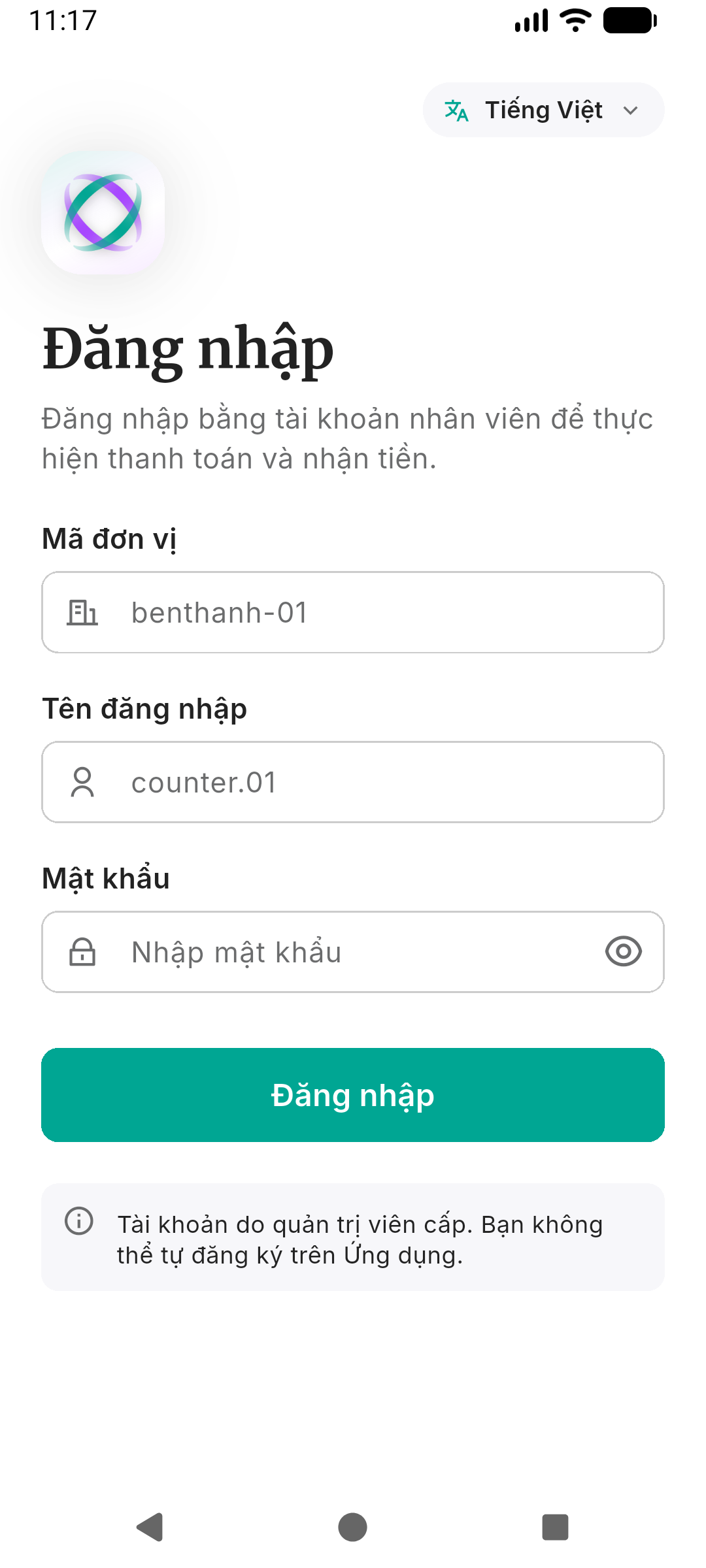
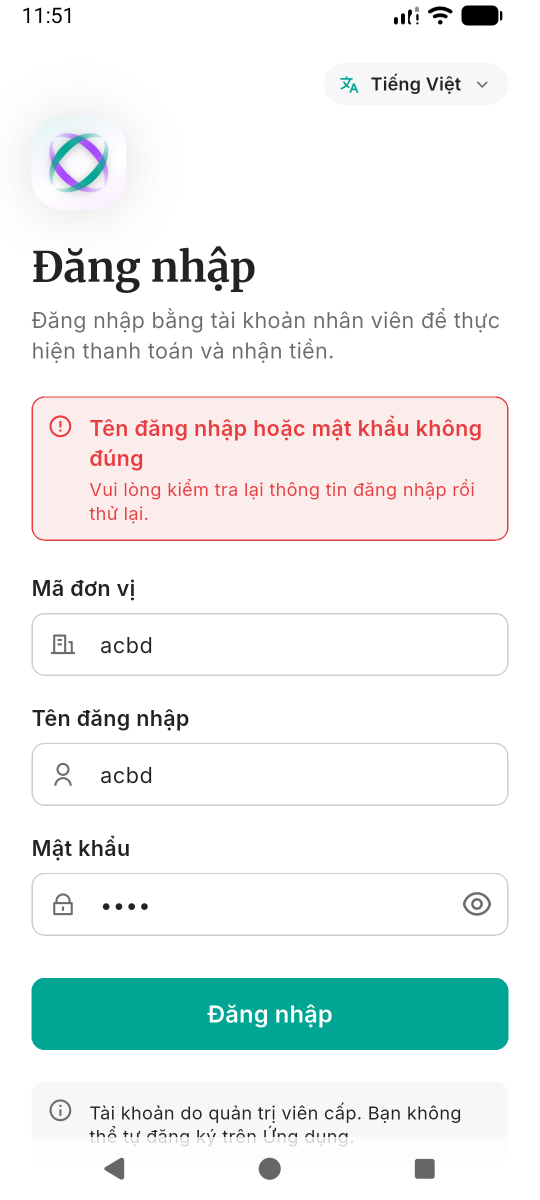
Khi mở ứng dụng lần đầu, bạn sẽ thấy màn hình đăng nhập. Bạn cần ba thông tin — quản lý công ty sẽ cung cấp cho bạn:
- Mã đơn vị — tên viết tắt của công ty (ví dụ:
vinasun,mailinh). - Tên đăng nhập — tài khoản cá nhân của bạn.
- Mật khẩu — mật khẩu đăng nhập.
Nhập đủ ba thông tin rồi nhấn Đăng nhập.
Nếu đăng nhập bị lỗi, hãy kiểm tra lại mã đơn vị và tên đăng nhập — phải nhập chính xác, đúng chữ hoa chữ thường. Nếu vẫn không vào được, hãy liên hệ quản lý công ty.
Ngôn ngữ mặc định sẽ theo cài đặt ngôn ngữ trên điện thoại của bạn. Bạn có thể nhấn nút ngôn ngữ ở góc trên bên phải để chuyển giữa English và Tiếng Việt.
2. Nhận thanh toán
Đây là thao tác bạn dùng nhiều nhất — thu tiền từ khách khi kết thúc chuyến.
Bước 1 — Nhập cước phí
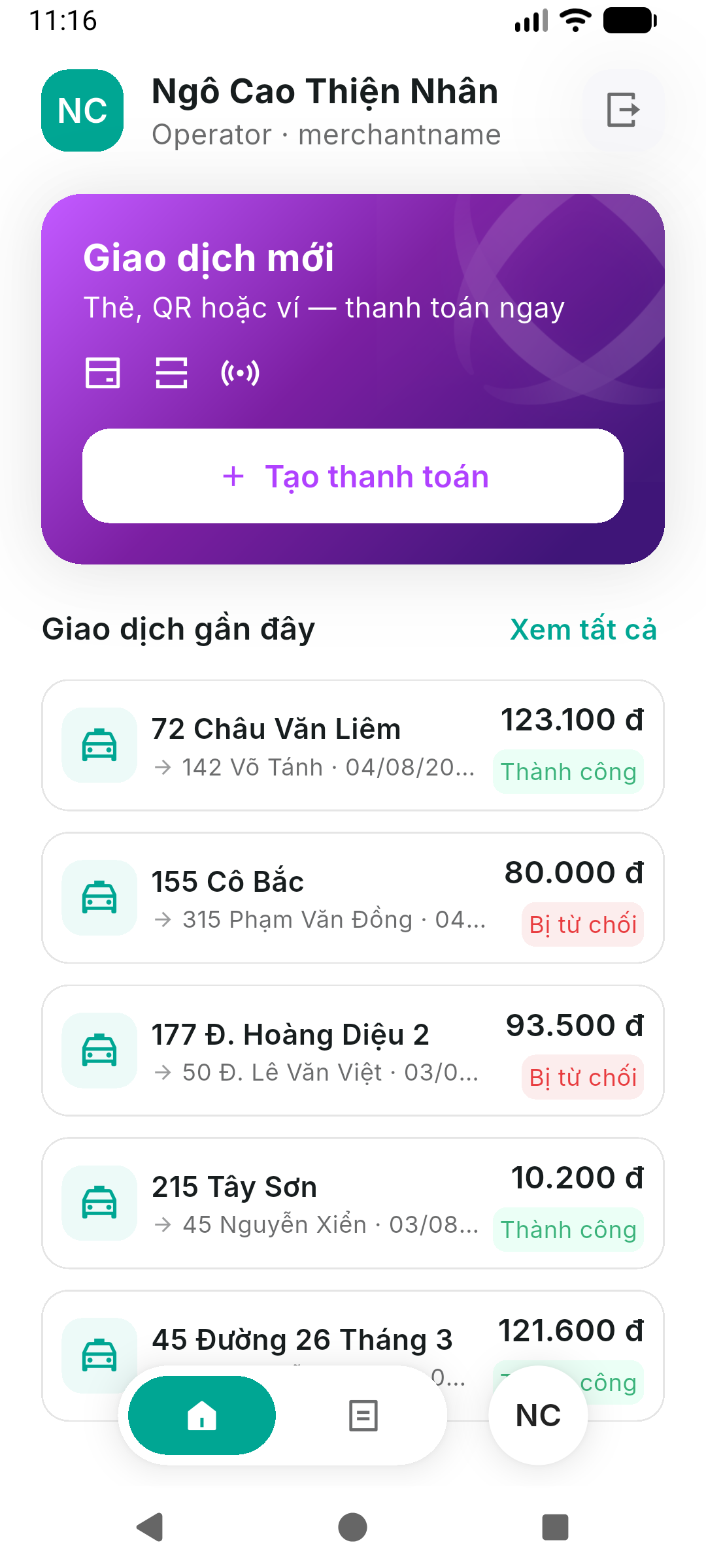
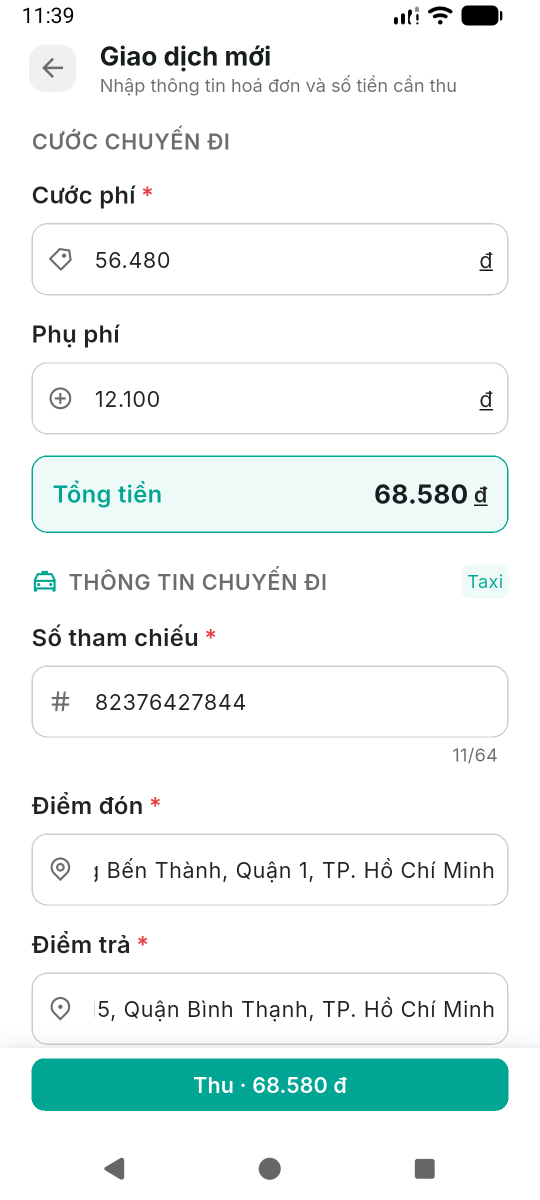
- Từ màn hình Trang chủ, nhấn Tạo giao dịch.
- Nhập cước chính — số tiền trên đồng hồ.
- Nếu có phụ phí (cầu đường, phụ thu sân bay, phí chờ, v.v.), nhập vào ô phụ phí. Ứng dụng tự cộng cả hai.
- Điền thông tin chuyến:
- Mã chuyến — mã chuyến đi hoặc mã đặt xe (bắt buộc).
- Điểm đón — nơi đón khách.
- Điểm đến — nơi trả khách.
- Biển số xe — đã điền sẵn từ hồ sơ. Chỉ đổi nếu hôm nay bạn lái xe khác.
Bước 2 — Đọc thẻ
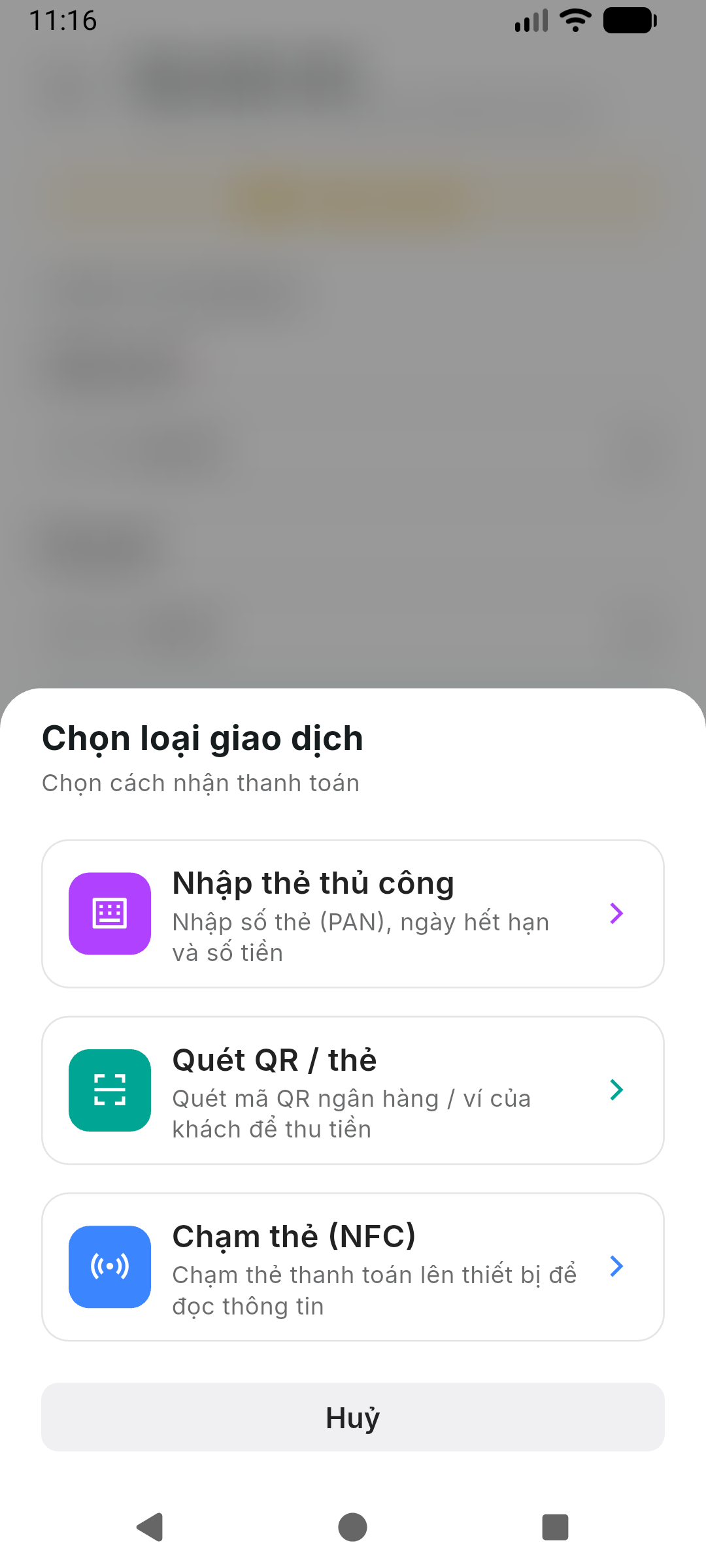
Nhấn nút Thanh toán ở cuối màn hình. Ứng dụng sẽ hỏi bạn muốn đọc thẻ của khách bằng cách nào. Có ba cách:
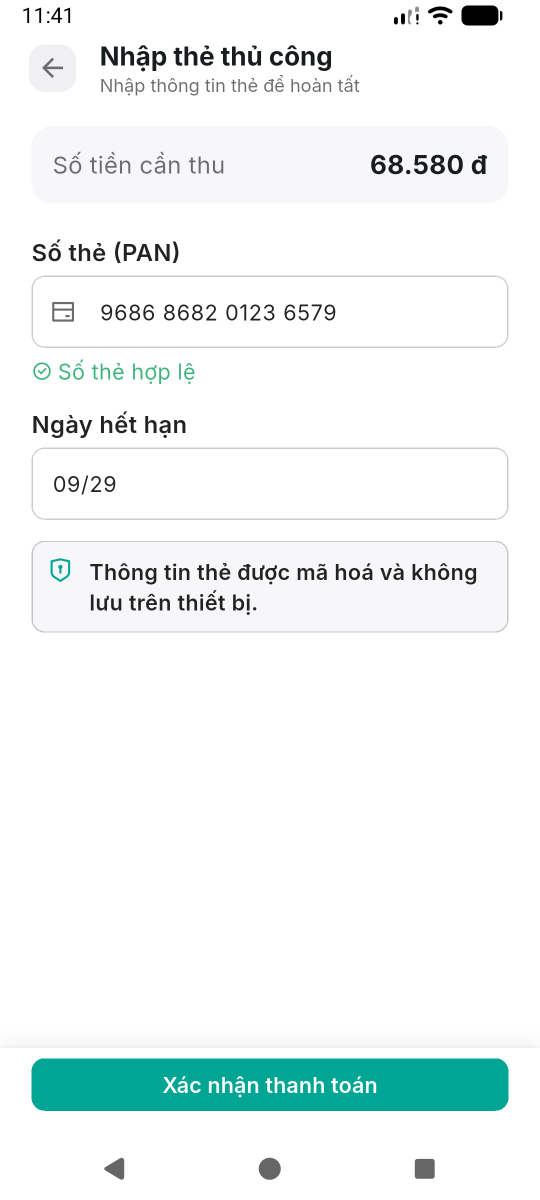
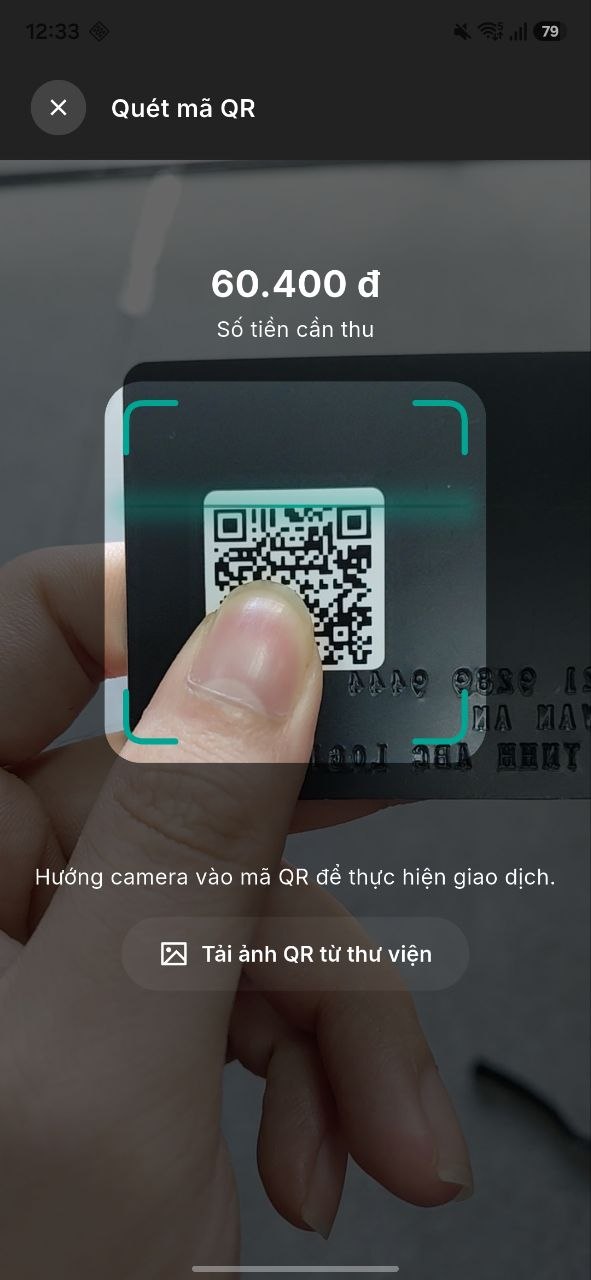
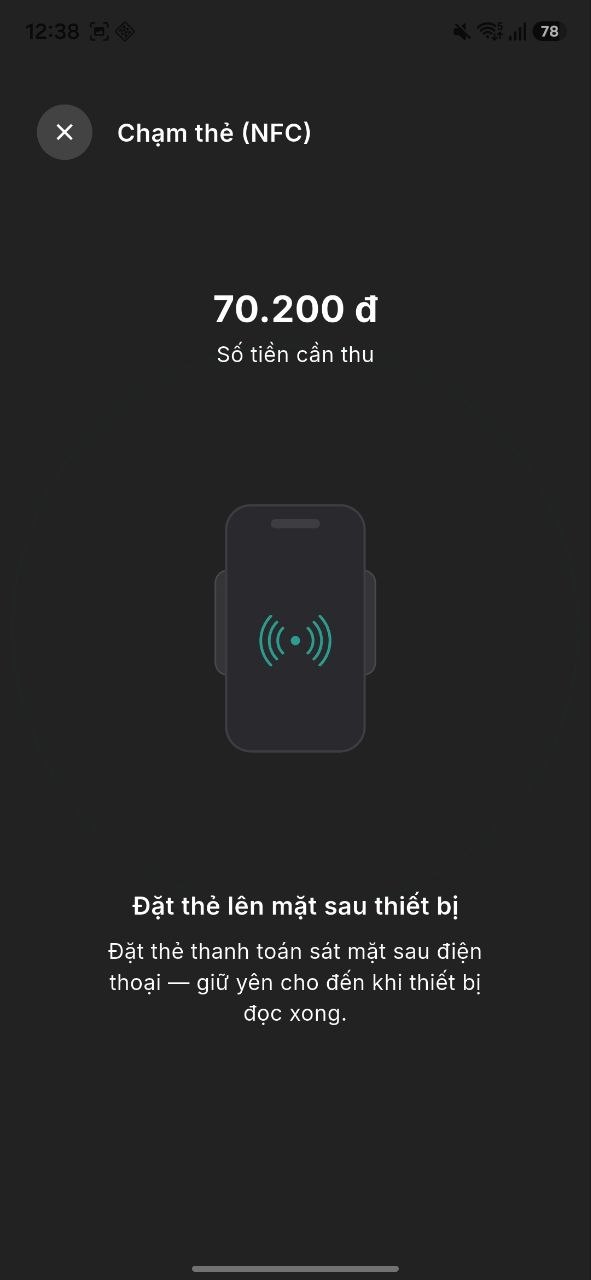
| Cách | Khi nào dùng | Làm thế nào |
|---|---|---|
| Chạm (NFC) | Khách có thẻ cứng, bạn dùng điện thoại Android có NFC | Úp thẻ vào mặt sau điện thoại, giữ 2–3 giây đến khi ứng dụng hoàn tất quá trình quét |
| Quét (QR) | Khách đưa mã QR trên điện thoại của họ | Đưa camera vào mã QR — ứng dụng quét tự động |
| Nhập tay | Không có NFC hoặc QR không quét được | Gõ chuỗi 16 số được in trên mặt thẻ |
- Chạm (NFC) hiện tại chỉ hỗ trợ trên điện thoại Android. Nếu bạn dùng iPhone, hãy dùng Quét hoặc Nhập tay thay thế.
- Nếu điện thoại Android không có NFC hoặc NFC đang tắt, ứng dụng sẽ thông báo. Vào Cài đặt điện thoại bật NFC lên, rồi thử lại.
Bước 3 — Hành khách xác nhận
Sau khi đọc thẻ, khách cần xác nhận thanh toán. Tùy loại thẻ, khách sẽ:
- Nhận mã SMS (OTP) rồi nhập trên màn hình của bạn, hoặc
- Nhập mã PIN (mã bí mật được gán cho thẻ của khách).
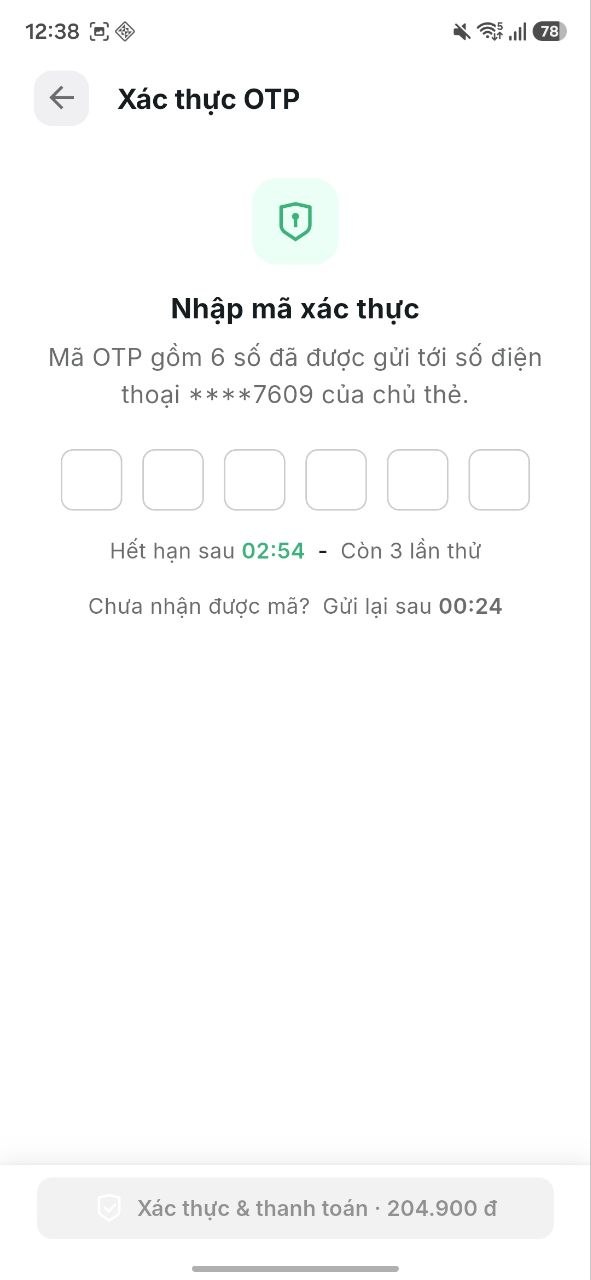
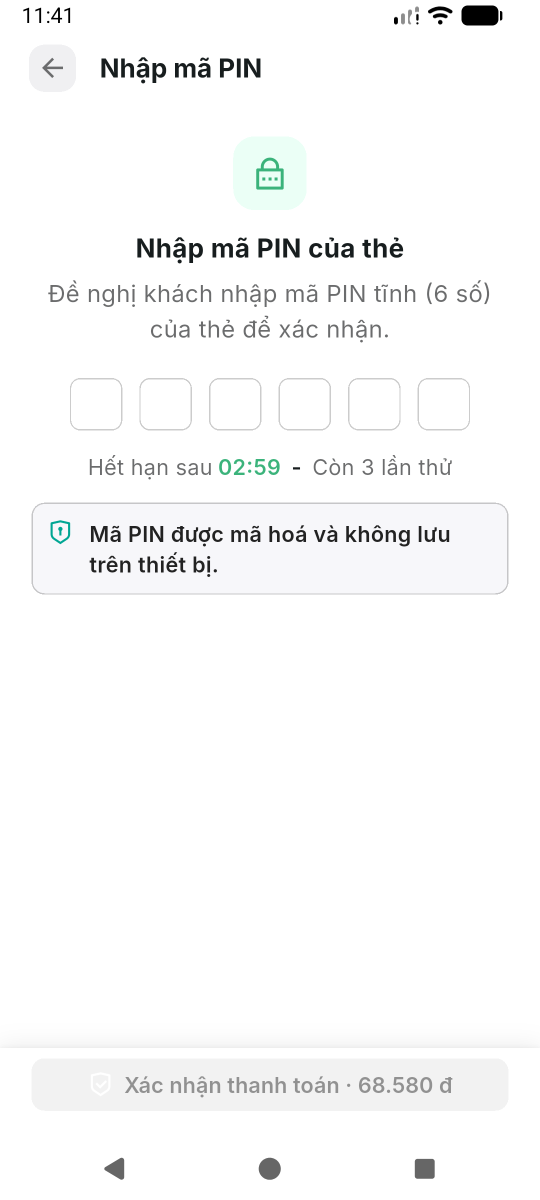
Không nên tắt ứng dụng hay bấm quay lại trong lúc chờ khách nhập mã — giao dịch có thể bị hủy.
Cả OTP và PIN đều có số lần thử giới hạn. Nếu khách nhập sai quá nhiều lần, thẻ sẽ bị khóa và giao dịch bị từ chối. Khi đó, khách cần liên hệ quản lý hoặc quản trị viên để mở khóa thẻ trước khi có thể thanh toán lại.
Bước 4 — Hoàn tất
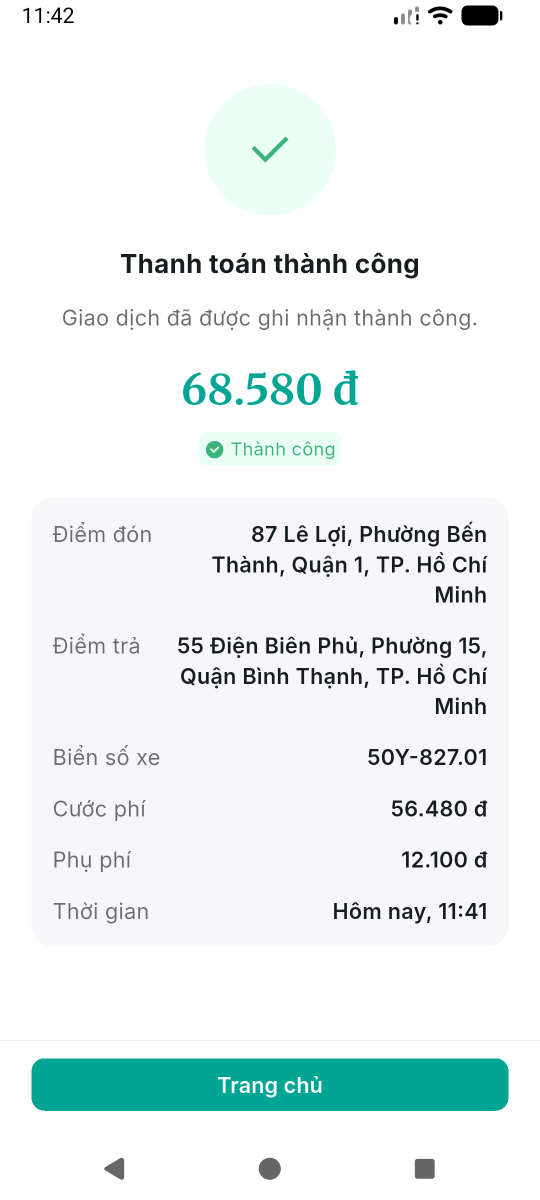
Khi thanh toán thành công, bạn sẽ thấy màn hình xác nhận hiển thị số tiền, ngày giờ, và mã chuyến. Chuyến đi hoàn tất — bạn có thể đưa màn hình này cho khách xem như biên nhận.
Nếu thanh toán bị từ chối, ứng dụng sẽ hiện thông báo lỗi kèm lý do (ví dụ: không đủ tiền, thẻ bị khóa, hoặc sai mã xác nhận).
3. Xem lịch sử giao dịch
Nhấn tab Giao dịch trên thanh menu phía dưới để xem tất cả các lần thanh toán.
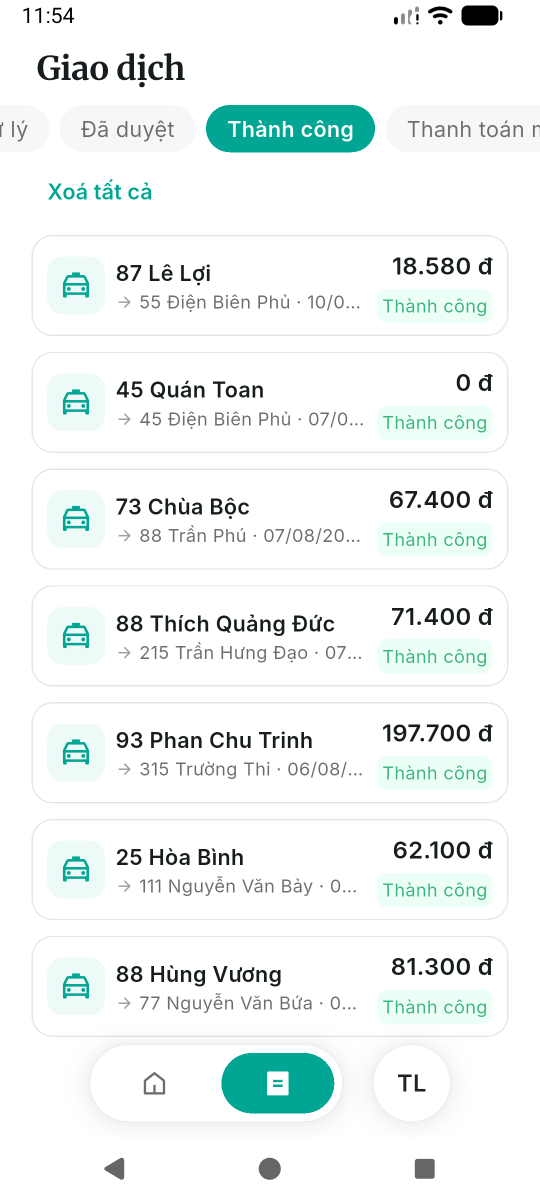
Danh sách giao dịch
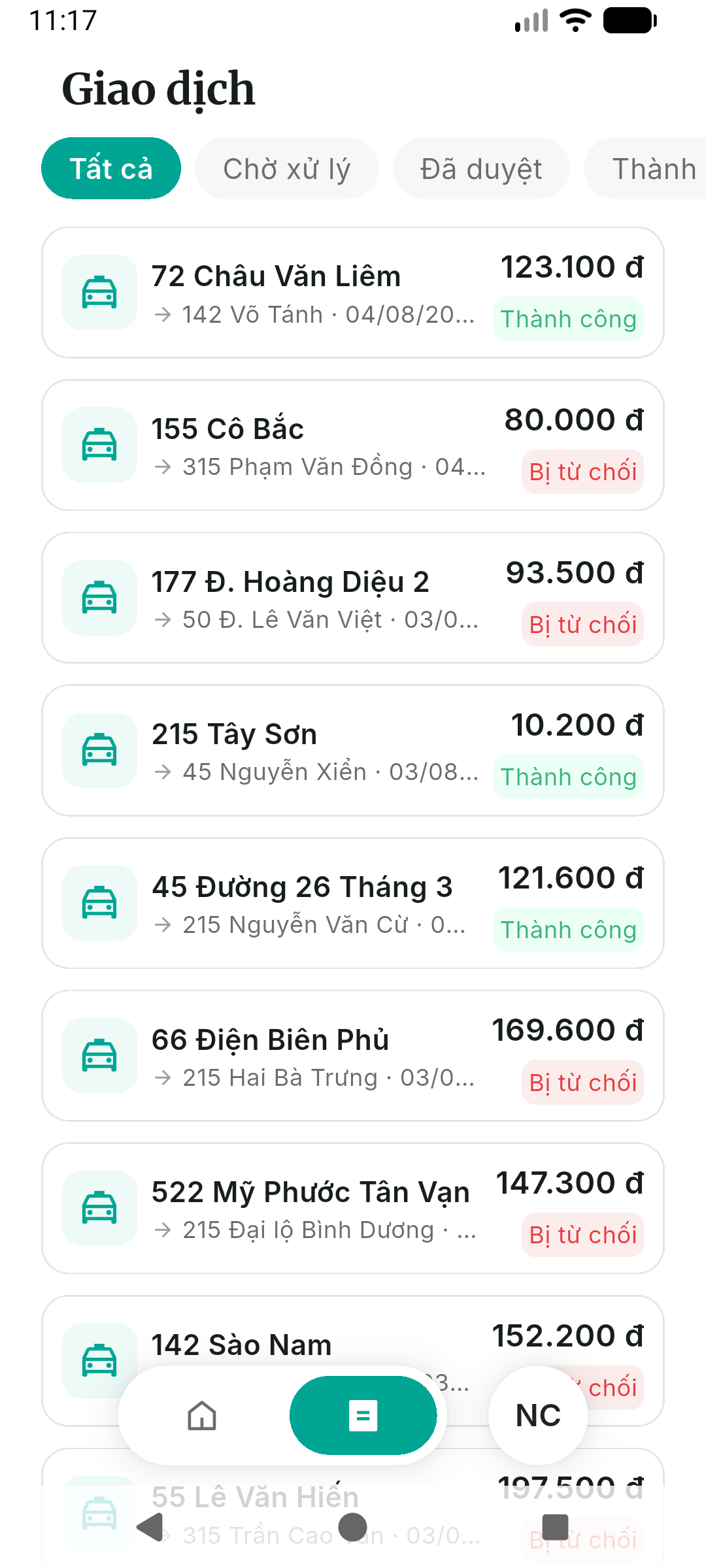
Mỗi giao dịch hiển thị:
- Điểm đón và điểm trả (đối với giao dịch taxi), hoặc mã chuyến nếu không có thông tin điểm đón/trả.
- Trạng thái (phân biệt bằng màu sắc).
- Số tiền và loại tiền.
- Ngày giờ thanh toán.
Lọc giao dịch
Dùng thanh lọc ở đầu danh sách để tìm nhanh hơn:
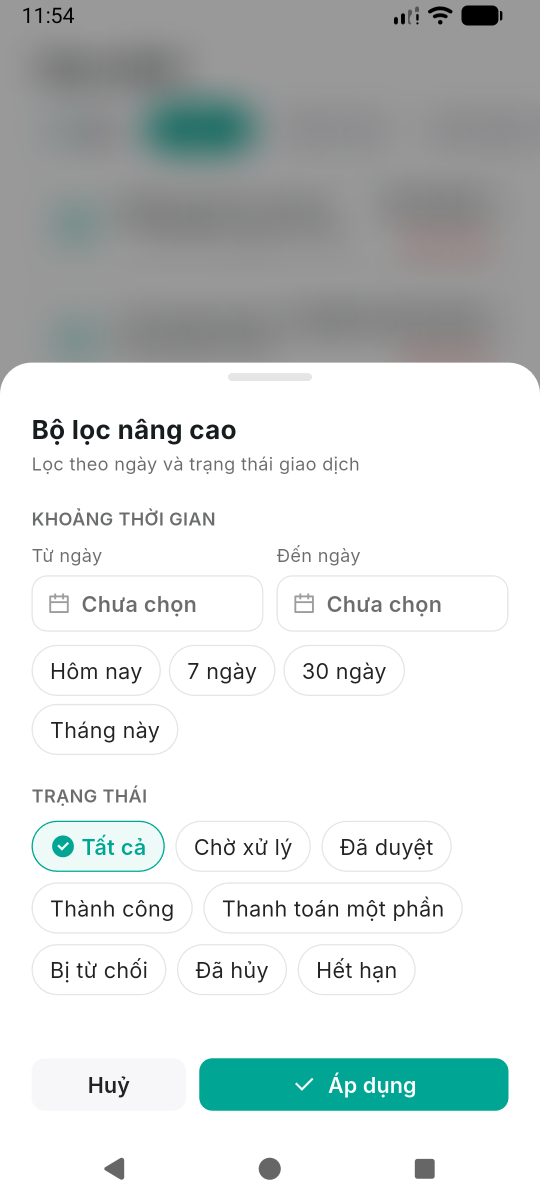
- Nhấn vào nút trạng thái (Tất cả, Đã duyệt, Chờ xử lý, Bị từ chối, v.v.) để chỉ hiện loại đó.
- Nhấn biểu tượng lọc để mở bộ lọc chi tiết — bạn có thể chọn khoảng thời gian và/hoặc trạng thái.
- Xóa bộ lọc bằng cách nhấn "×" bên cạnh bộ lọc đang bật, hoặc "Xóa tất cả".
Ý nghĩa trạng thái
| Trạng thái | Màu sắc | Ý nghĩa |
|---|---|---|
| Chờ xử lý | Vàng cam | Chờ khách nhập mã xác nhận — bạn có thể tiếp tục |
| Đã duyệt | Xanh lá | Thanh toán thành công — tiền đã trừ từ thẻ khách |
| Thành công | Xanh lá | Thanh toán hoàn tất, tiền đã về tài khoản công ty |
| Thanh toán một phần | Vàng cam | Chỉ thu được một phần số tiền (phần còn lại chưa được xử lý) |
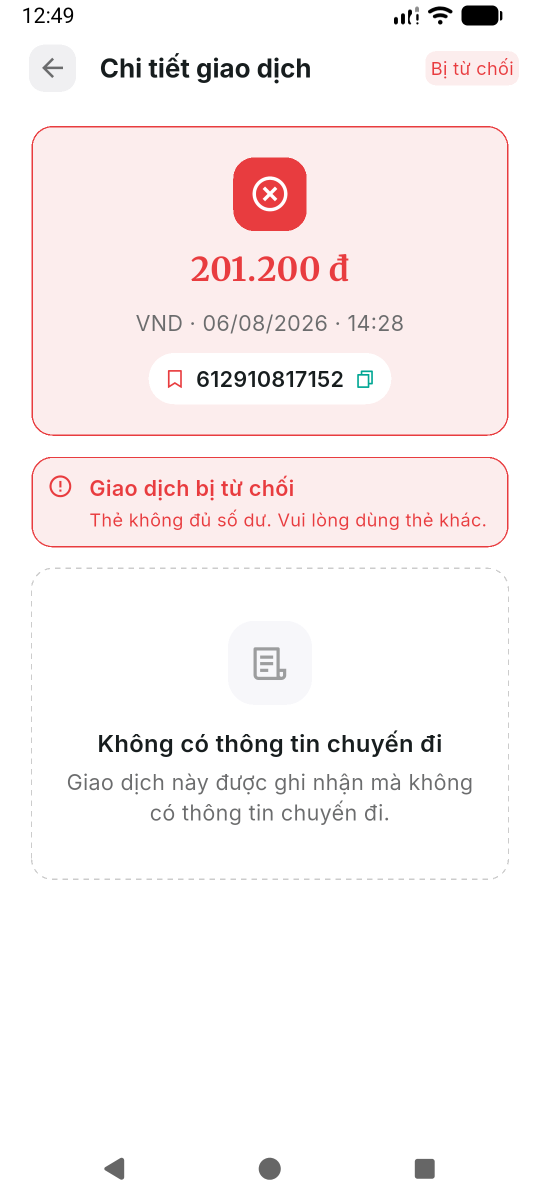
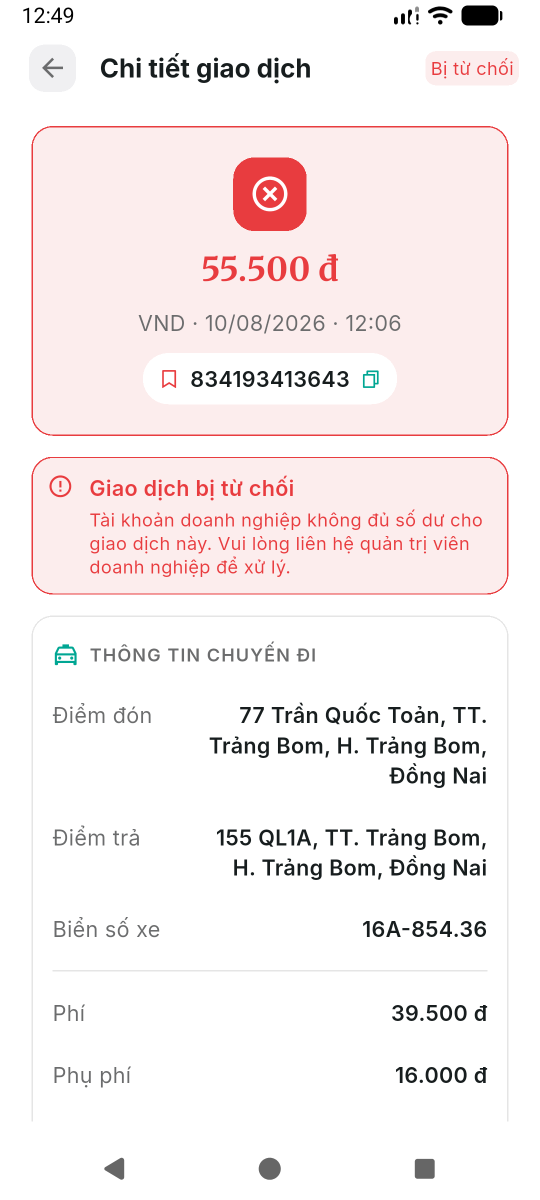
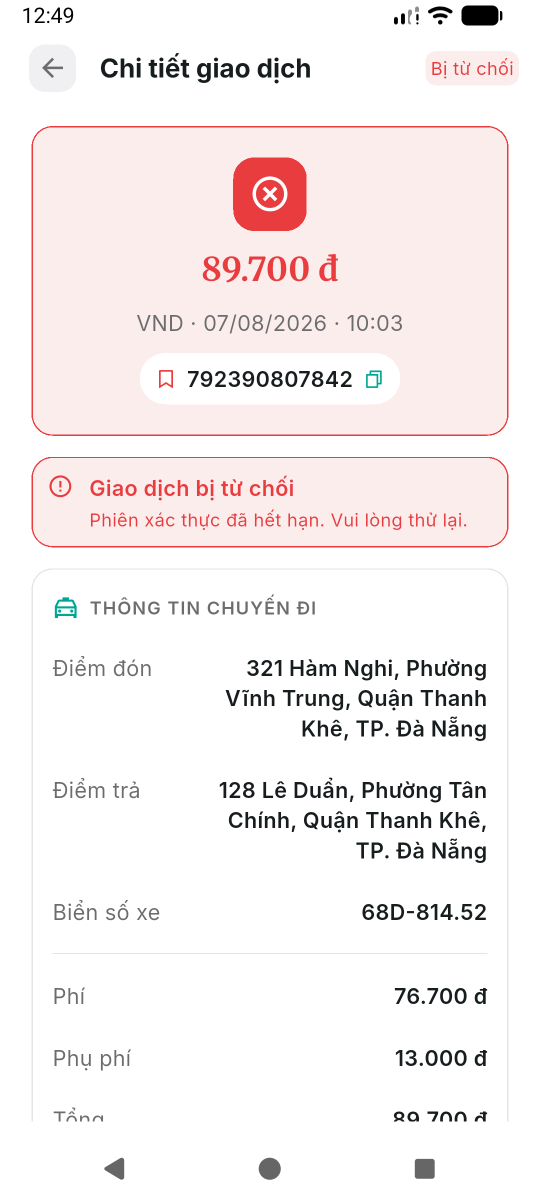
| Bị từ chối | Đỏ | Giao dịch bị từ chối (sai mã, thiếu tiền, thẻ bị khóa, v.v.) |
| Đã hủy | Xám | Giao dịch bị hủy trước khi tiền được thu |
| Hết hạn | Xám | Giao dịch quá thời gian cho phép, không còn hiệu lực |
Xem chi tiết giao dịch
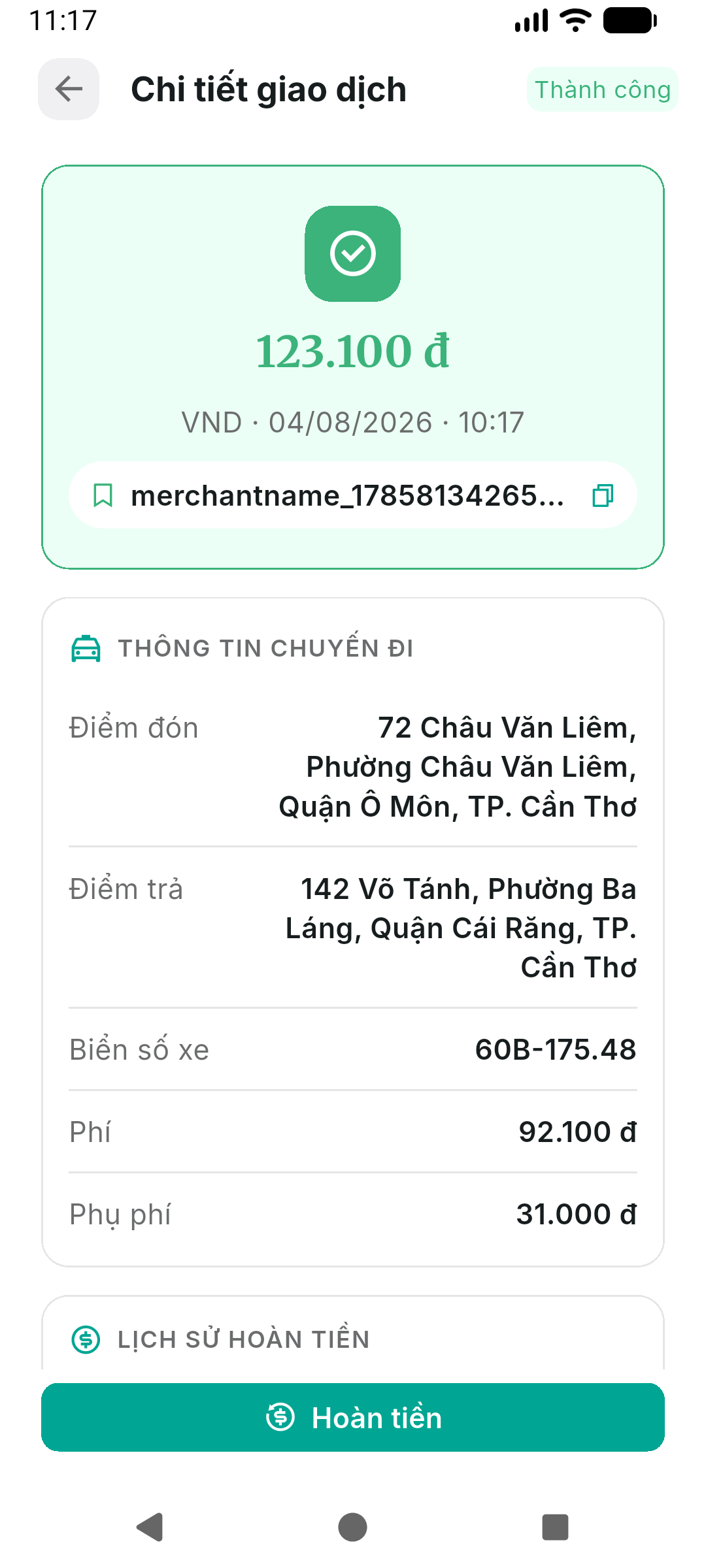
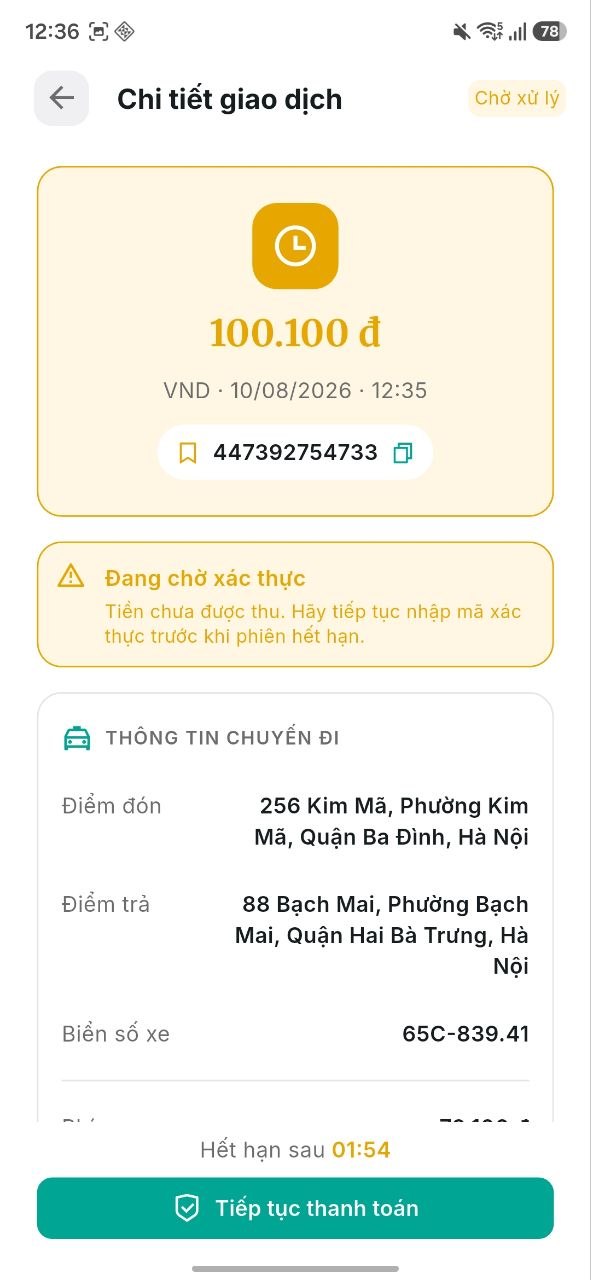
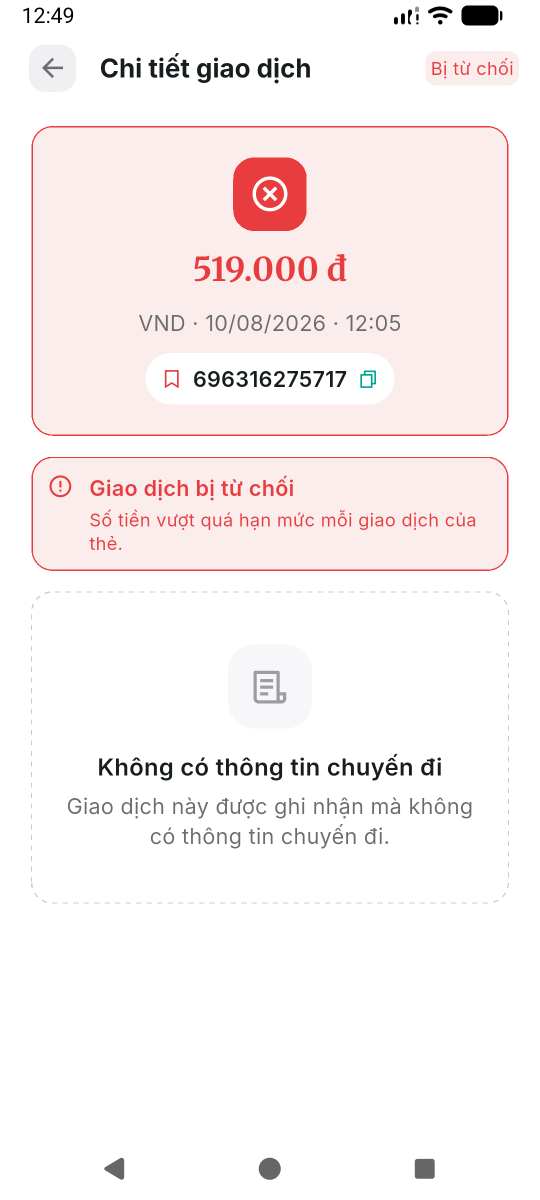
Nhấn vào bất kỳ giao dịch nào để xem chi tiết — thông tin chuyến và bảng cước.
Nếu giao dịch đang ở trạng thái Chờ xử lý, đây là do khách chưa nhập mã xác nhận và vẫn còn trong thời gian cho phép, bạn sẽ thấy nút "Tiếp tục thanh toán". Nhấn vào để tiếp tục xác nhận thanh toán.
Các giao dịch bị từ chối sẽ hiển thị lý do cụ thể:
Tra cứu nhanh
| Bạn muốn... | Vào đâu... |
|---|---|
| Nhận thanh toán | Trang chủ → Tạo giao dịch |
| Xem lịch sử giao dịch | Tab Giao dịch |
| Tiếp tục giao dịch chờ xử lý | Giao dịch → nhấn vào giao dịch chờ xử lý → Tiếp tục thanh toán |