XPAY Merchant — Hướng dẫn dành cho tài xế
Hướng dẫn này dành cho tài xế taxi và các nhân viên thu tiền sử dụng ứng dụng XPAY Merchant để nhận thanh toán bằng thẻ từ khách hàng. Nội dung hướng dẫn từng bước — từ đăng nhập lần đầu cho đến hoàn tiền.
Bạn cần có: tài khoản do quản lý công ty cấp, và ứng dụng XPAY Merchant đã cài trên điện thoại.
- Android: Tải trên Google Play
- iPhone: Tải trên App Store
1. Bắt đầu sử dụng
Đăng nhập
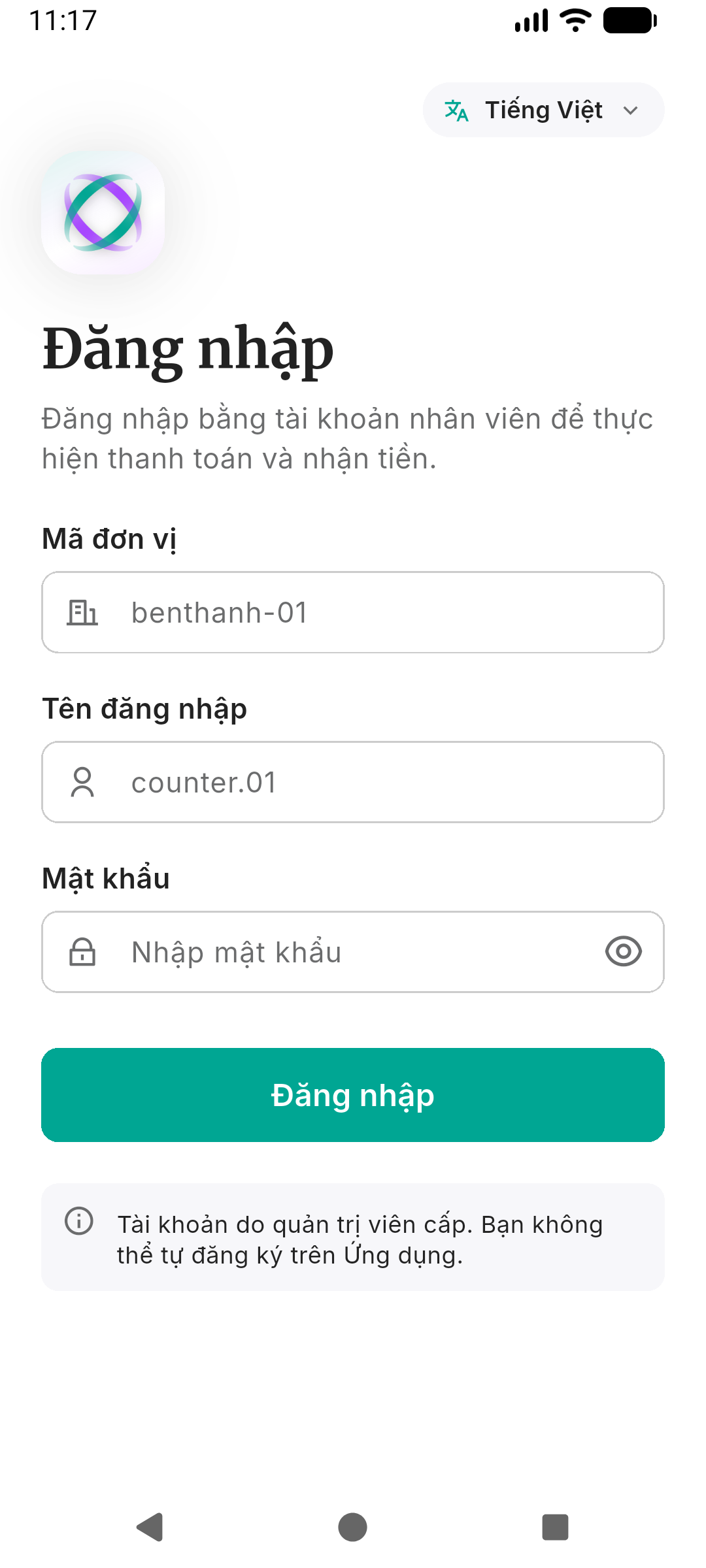
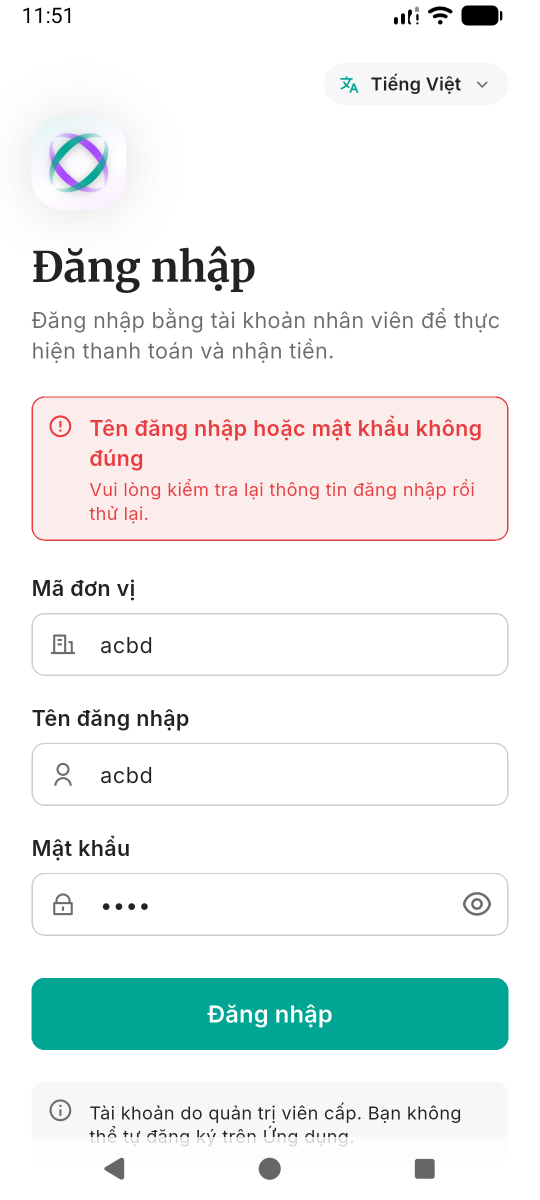
Khi mở ứng dụng lần đầu, bạn sẽ thấy màn hình đăng nhập. Bạn cần ba thông tin — quản lý công ty sẽ cung cấp cho bạn:
- Mã đơn vị — tên viết tắt của công ty (ví dụ:
vinasun,mailinh). - Tên đăng nhập — tài khoản cá nhân của bạn.
- Mật khẩu — mật khẩu đăng nhập.
Nhập đủ ba thông tin rồi nhấn Đăng nhập.
Nếu đăng nhập bị lỗi, hãy kiểm tra lại mã đơn vị và tên đăng nhập — phải nhập chính xác, đúng chữ hoa chữ thường. Nếu vẫn không vào được, hãy liên hệ quản lý công ty.
Ngôn ngữ mặc định sẽ theo cài đặt ngôn ngữ trên điện thoại của bạn. Bạn có thể nhấn nút ngôn ngữ ở góc trên bên phải để chuyển giữa English và Tiếng Việt. Bạn cũng có thể đổi sau trong phần Hồ sơ.
Kiểm tra thông tin tài xế
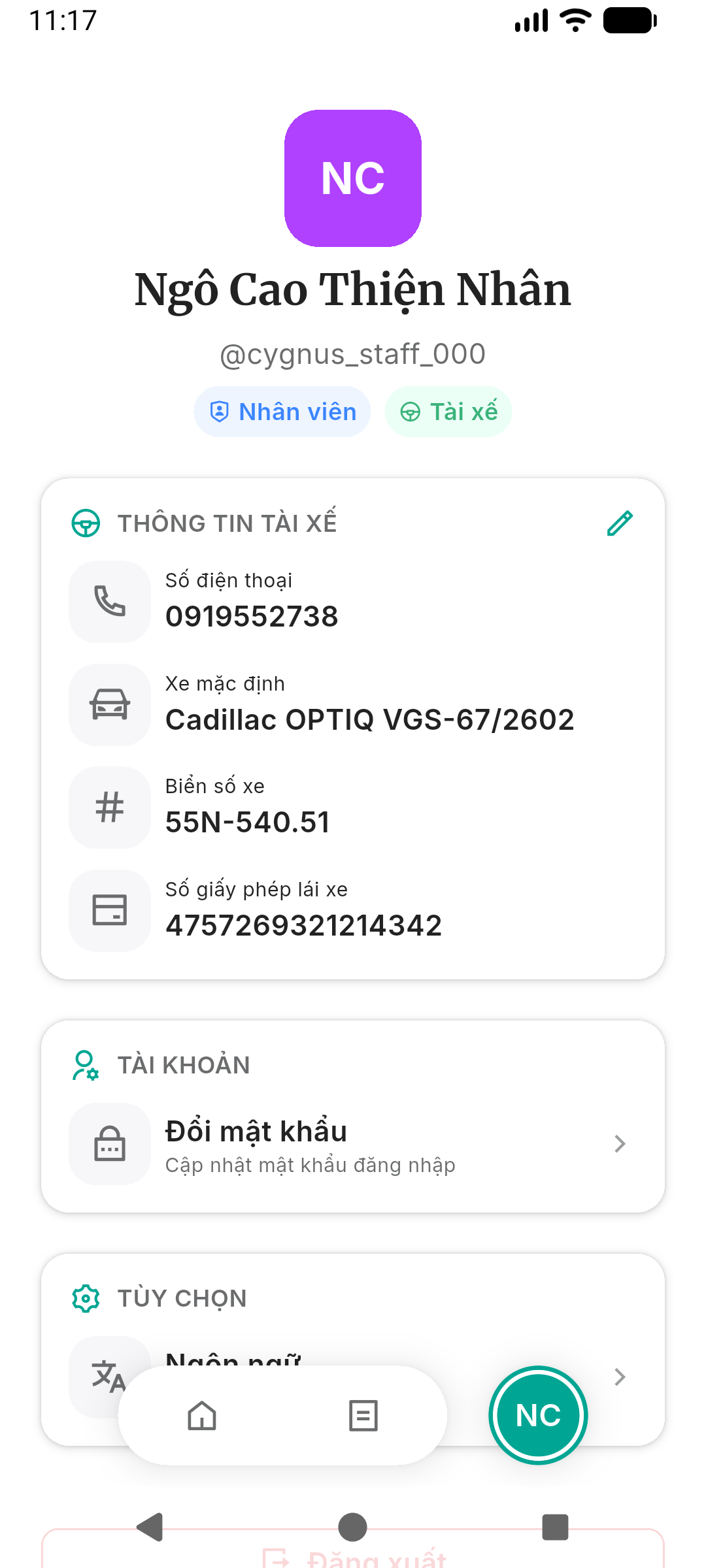
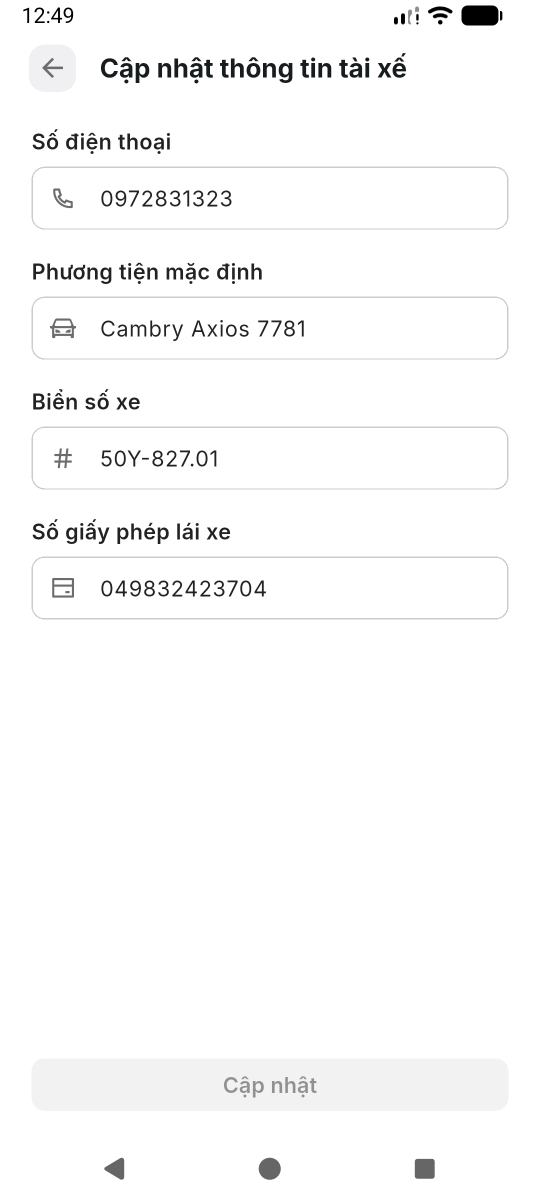
Thông tin tài xế (số điện thoại, xe, biển số, bằng lái) đã được quản lý công ty điền sẵn khi tạo tài khoản cho bạn. Sau lần đăng nhập đầu tiên, hãy vào tab Hồ sơ (thanh menu phía dưới) để kiểm tra lại xem thông tin có đúng không.
Nếu cần sửa:
- Nhấn nút bút chì bên cạnh "Thông tin tài xế".
- Kiểm tra và cập nhật các mục:
- Số điện thoại — số liên lạc của bạn.
- Xe mặc định — loại xe bạn đang lái (ví dụ: "Toyota Vios").
- Biển số xe — biển số xe của bạn (ví dụ: "51A-123.45").
- Số giấy phép lái xe — số trên giấy phép lái xe.
- Nhấn Lưu.
Biển số xe sẽ được tự động điền sẵn mỗi khi bạn tạo giao dịch mới. Hãy đảm bảo biển số đúng để không phải sửa lại mỗi chuyến.
2. Nhận thanh toán
Đây là thao tác bạn dùng nhiều nhất — thu tiền từ khách khi kết thúc chuyến.
Bước 1 — Nhập cước phí
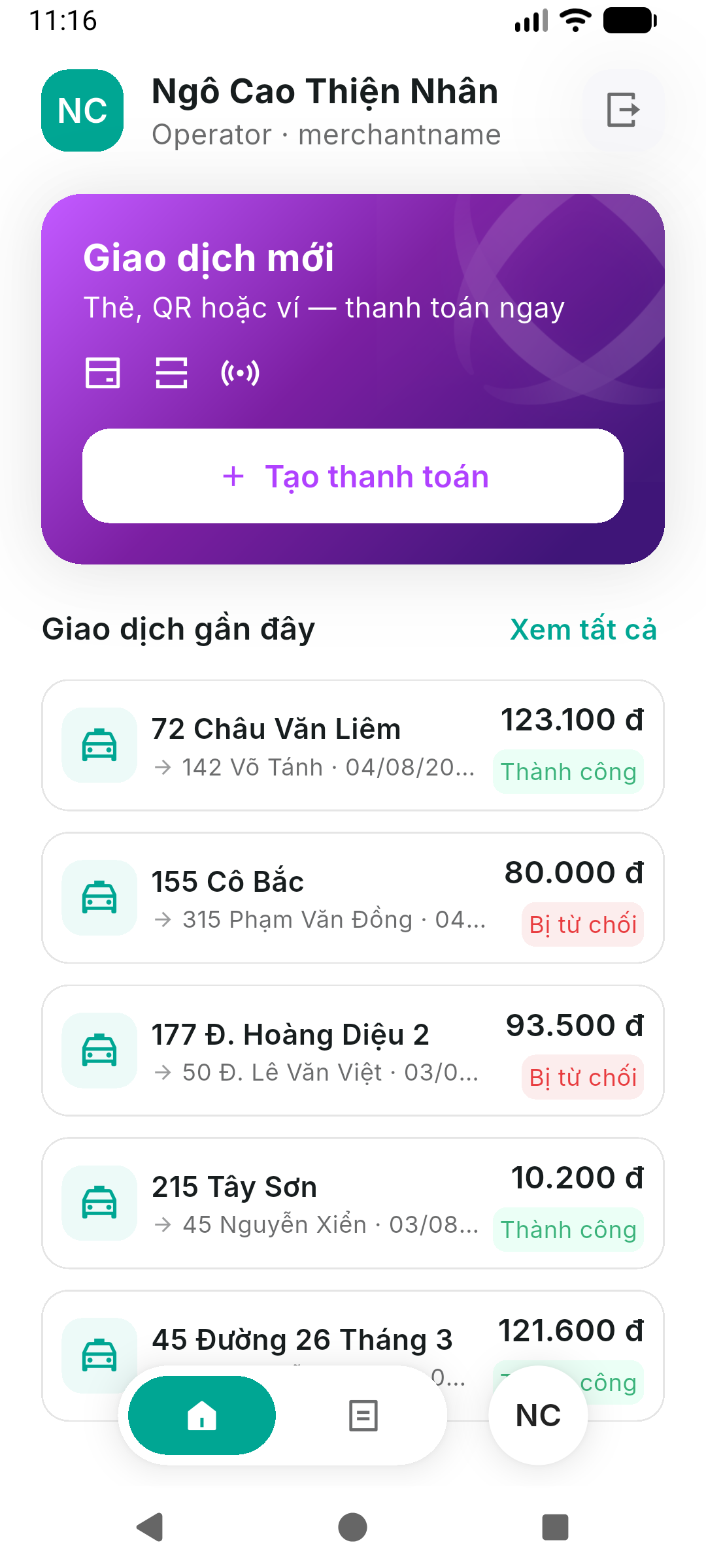
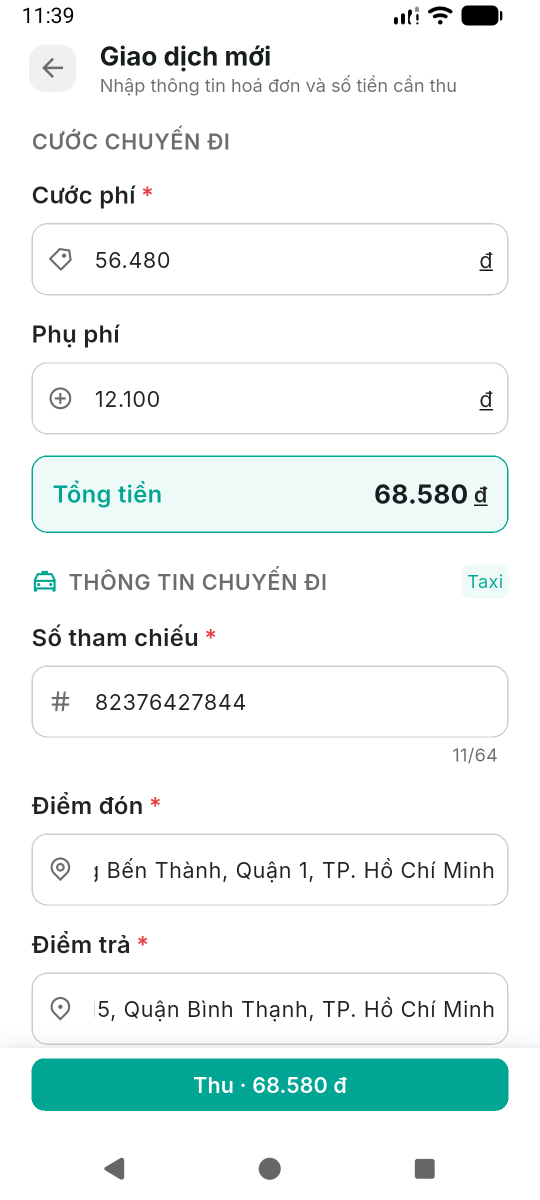
- Từ màn hình Trang chủ, nhấn Tạo giao dịch.
- Nhập cước chính — số tiền trên đồng hồ.
- Nếu có phụ phí (cầu đường, phụ thu sân bay, phí chờ, v.v.), nhập vào ô phụ phí. Ứng dụng tự cộng cả hai.
- Điền thông tin chuyến:
- Mã chuyến — mã chuyến đi hoặc mã đặt xe (bắt buộc).
- Điểm đón — nơi đón khách.
- Điểm đến — nơi trả khách.
- Biển số xe — đã điền sẵn từ hồ sơ. Chỉ đổi nếu hôm nay bạn lái xe khác.
Bước 2 — Đọc thẻ
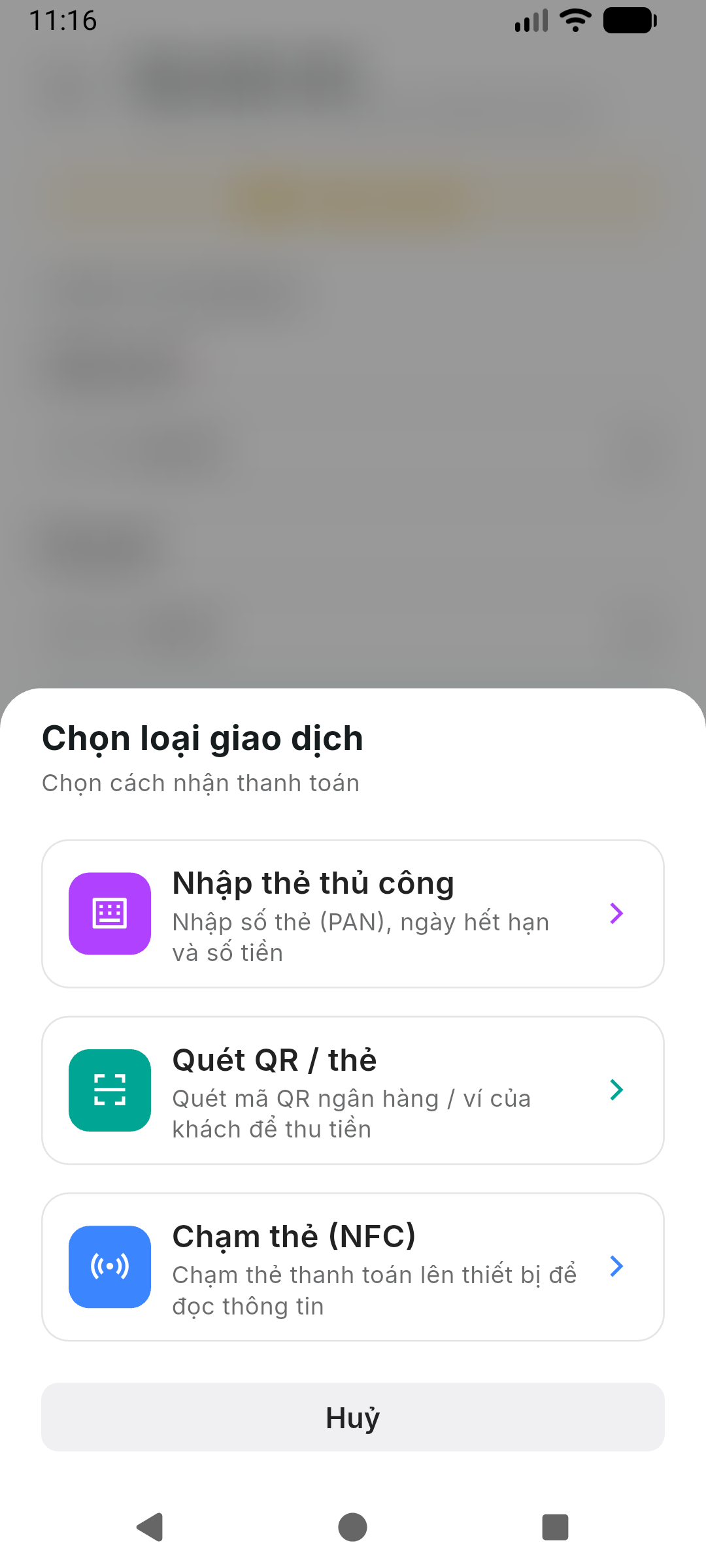
Nhấn nút Thanh toán ở cuối màn hình. Ứng dụng sẽ hỏi bạn muốn đọc thẻ của khách bằng cách nào. Có ba cách:
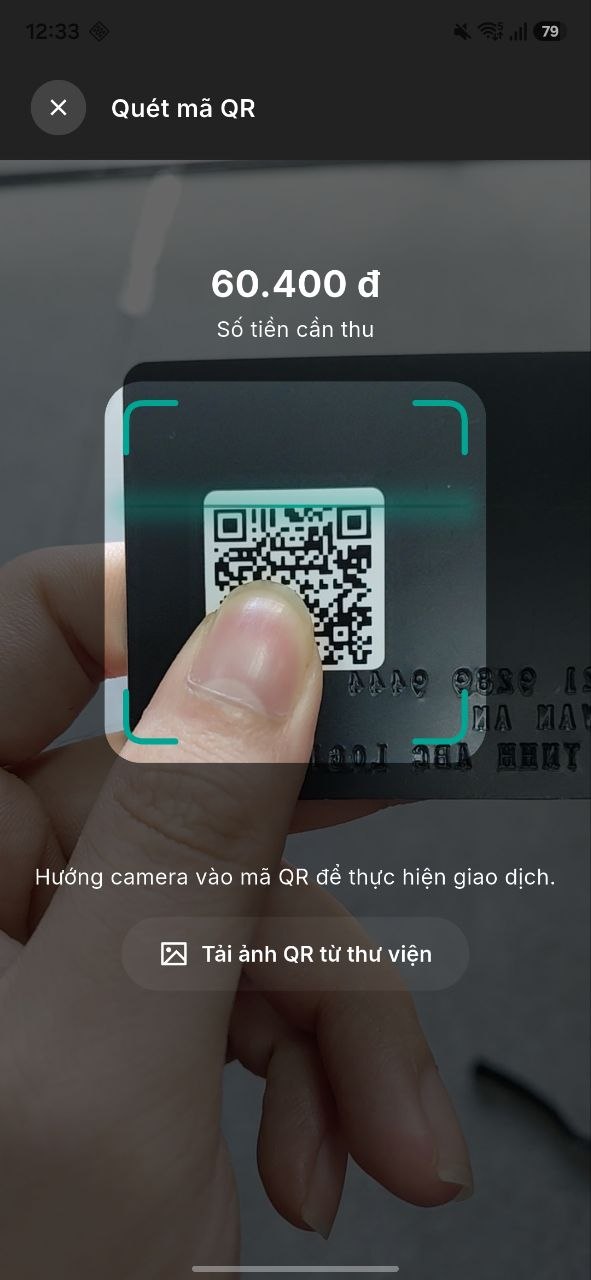
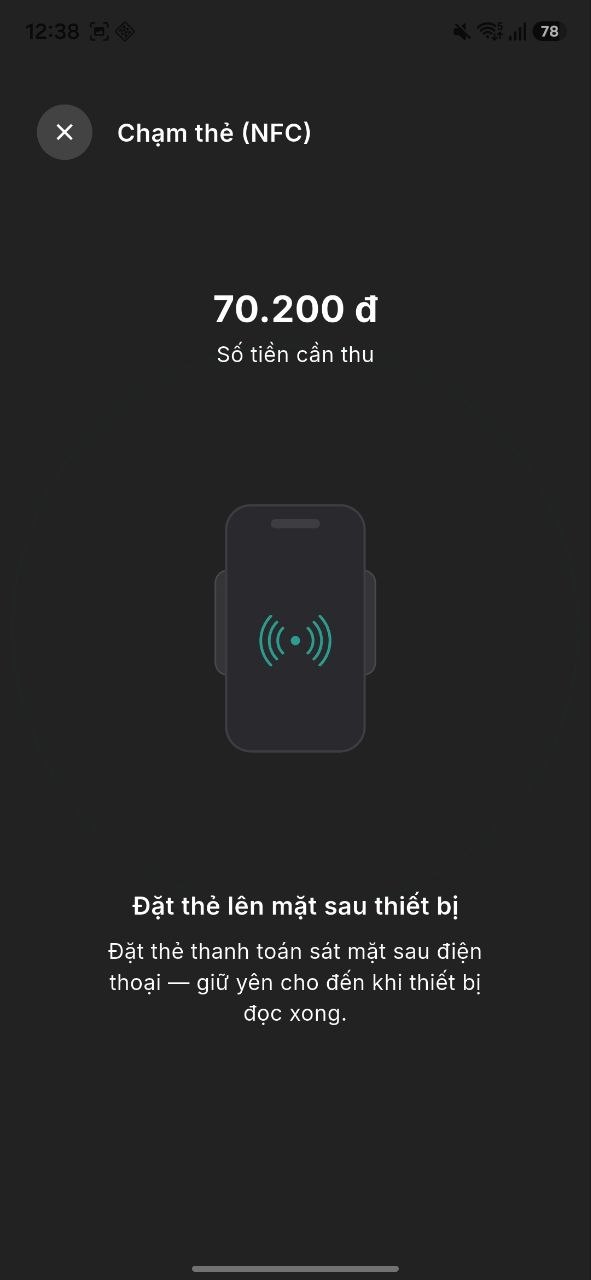
| Cách | Khi nào dùng | Làm thế nào |
|---|---|---|
| Chạm (NFC) | Khách có thẻ cứng, bạn dùng điện thoại Android có NFC | Úp thẻ vào mặt sau điện thoại, giữ 2–3 giây đến khi ứng dụng hoàn tất quá trình quét |
| Quét (QR) | Khách đưa mã QR trên điện thoại của họ | Đưa camera vào mã QR — ứng dụng quét tự động |
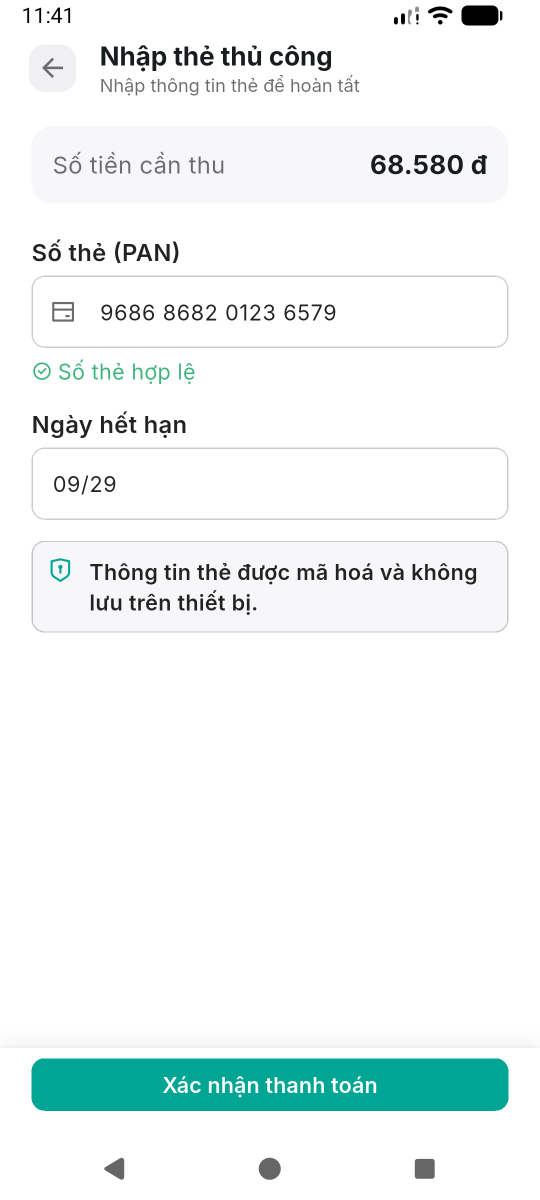
| Nhập tay | Không có NFC hoặc QR không quét được | Gõ chuỗi 16 số được in trên mặt thẻ |
- Chạm (NFC) hiện tại chỉ hỗ trợ trên điện thoại Android. Nếu bạn dùng iPhone, hãy dùng Quét hoặc Nhập tay thay thế.
- Nếu điện thoại Android không có NFC hoặc NFC đang tắt, ứng dụng sẽ thông báo. Vào Cài đặt điện thoại bật NFC lên, rồi thử lại.
Bước 3 — Hành khách xác nhận
Sau khi đọc thẻ, khách cần xác nhận thanh toán. Tùy loại thẻ, khách sẽ:
- Nhận mã SMS (OTP) rồi nhập trên màn hình của bạn, hoặc
- Nhập mã PIN (mã bí mật được gán cho thẻ của khách).
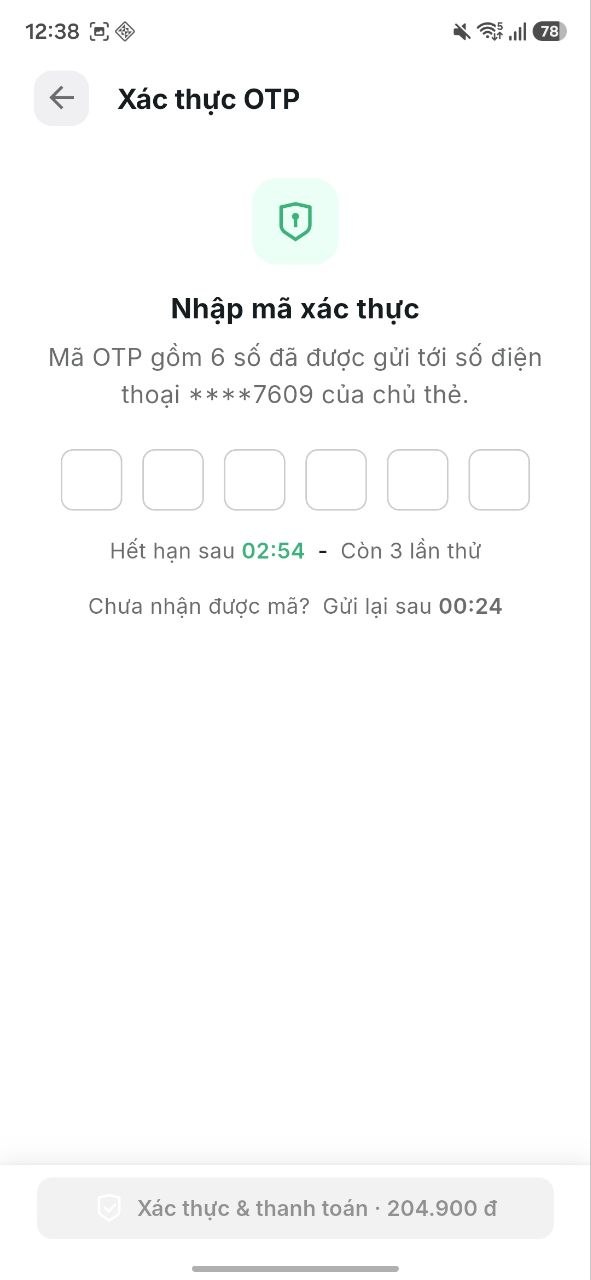
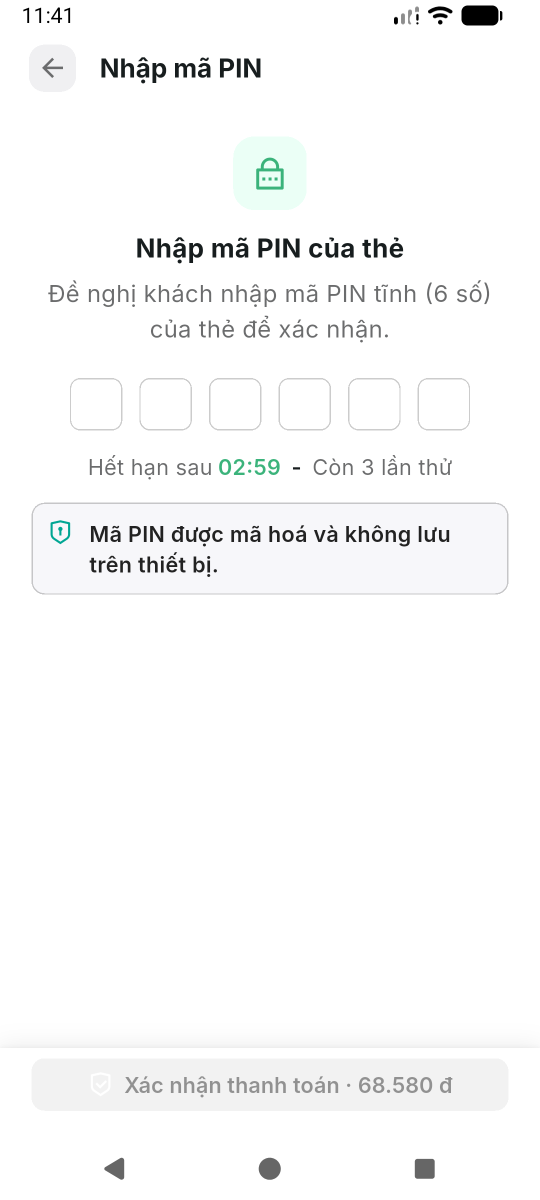
Không nên tắt ứng dụng hay bấm quay lại trong lúc chờ khách nhập mã — giao dịch có thể bị hủy.
Bước 4 — Hoàn tất
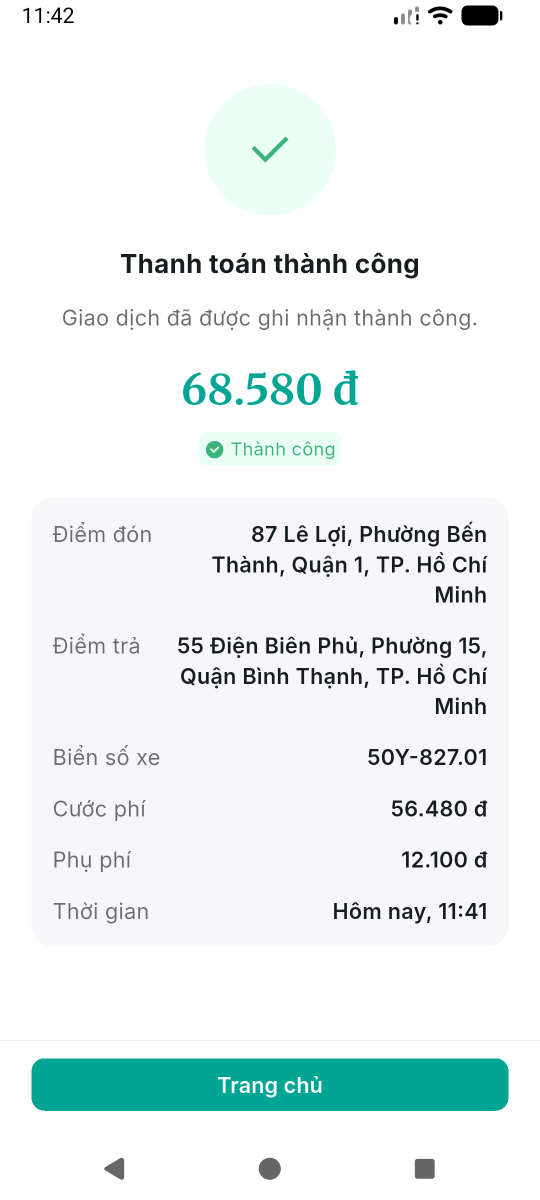
Khi thanh toán thành công, bạn sẽ thấy màn hình xác nhận hiển thị số tiền, ngày giờ, và mã chuyến. Chuyến đi hoàn tất — bạn có thể đưa màn hình này cho khách xem như biên nhận.
Nếu thanh toán bị từ chối, ứng dụng sẽ hiện thông báo lỗi kèm lý do (ví dụ: không đủ tiền, thẻ bị khóa, hoặc sai mã xác nhận). Xem phần Xử lý sự cố để biết cách khắc phục.
3. Khách xác nhận thanh toán
Sau khi đọc thẻ, khách cần xác nhận để hoàn tất. Phần này giải thích những gì hiển thị trên màn hình của bạn.
OTP (mã gửi qua SMS)
- Ứng dụng hiện màn hình nhập mã, có đồng hồ đếm ngược.
- Khách nhận mã 6 chữ số qua tin nhắn SMS.
- Khách đọc mã cho bạn (hoặc tự nhập trên màn hình của bạn).
- Ứng dụng kiểm tra mã — nếu đúng thì giao dịch thành công, sai thì bị từ chối.
Nếu nhập sai, khách có thể thử lại. Nếu hết thời gian, nhấn Gửi lại mã để nhận mã mới.
PIN (mã bí mật)
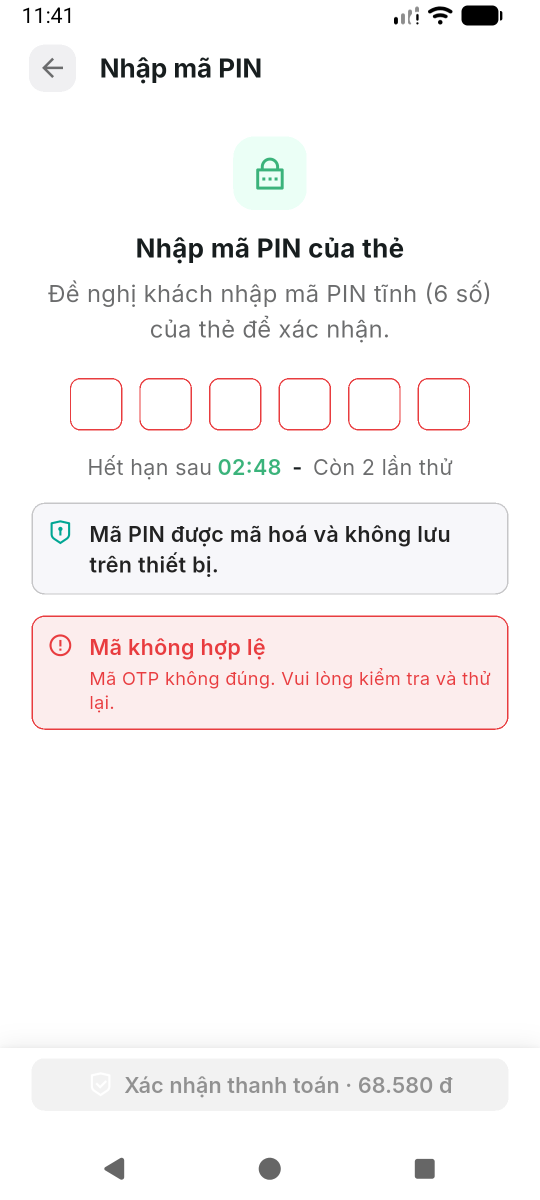
- Ứng dụng hiện màn hình nhập PIN.
- Khách nhập mã bí mật (mã được gán cho thẻ của khách).
- Ứng dụng kiểm tra — đúng thì thành công, sai thì từ chối.
Cả OTP và PIN đều có số lần thử giới hạn. Nếu khách nhập sai quá nhiều lần, thẻ sẽ bị khóa và giao dịch bị từ chối. Khi đó, khách cần liên hệ quản lý hoặc quản trị viên để mở khóa thẻ trước khi có thể thanh toán lại.
Thoát giữa chừng
Nếu bạn cần thoát màn hình xác nhận trước khi khách kịp nhập mã:
- Ứng dụng sẽ hỏi: "Bạn có chắc muốn thoát không?"
- Nếu thoát, giao dịch sẽ ở trạng thái Chờ xử lý. Bạn có thể quay lại tiếp tục sau từ lịch sử giao dịch (xem Xem lịch sử giao dịch).
4. Xem lịch sử giao dịch
Nhấn tab Giao dịch trên thanh menu phía dưới để xem tất cả các lần thanh toán.
Danh sách giao dịch
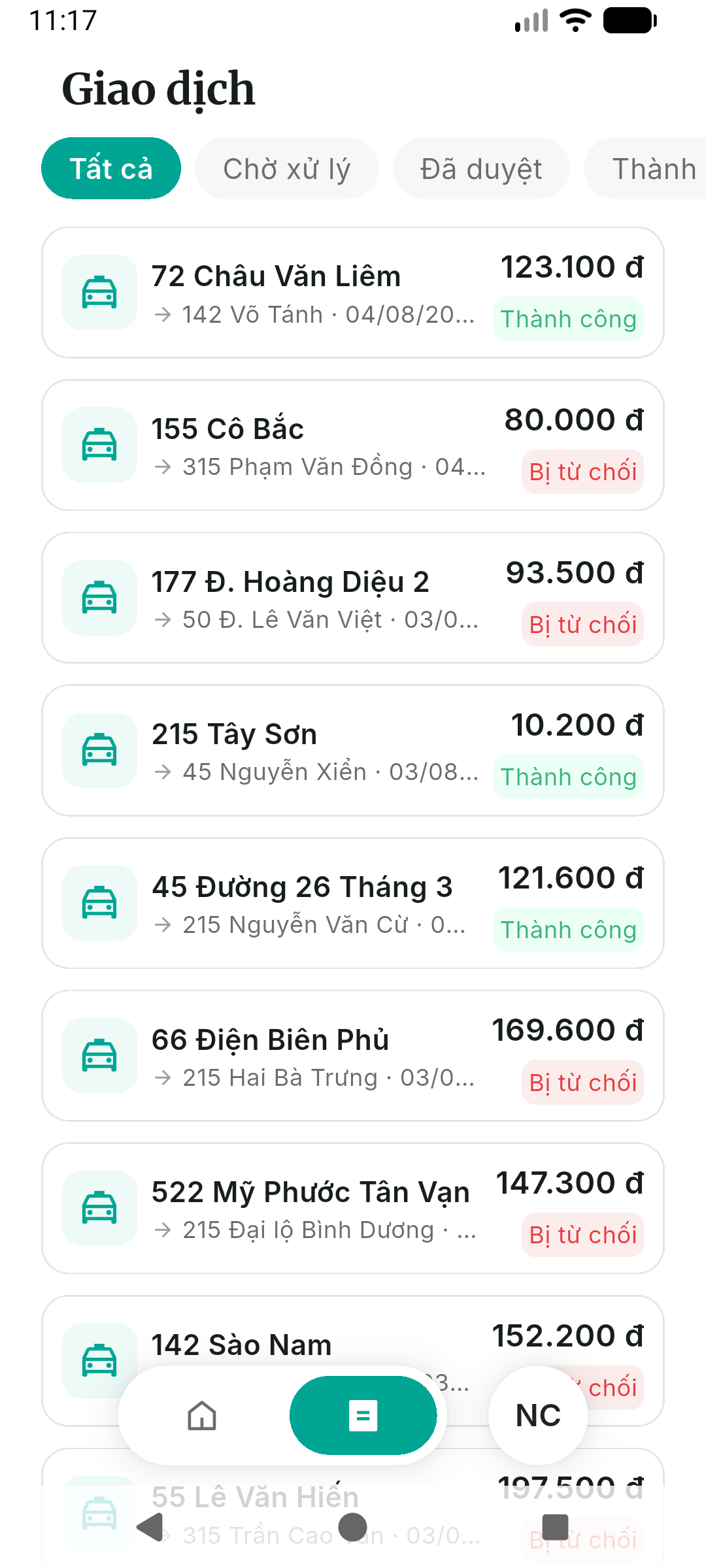
Mỗi giao dịch hiển thị:
- Điểm đón và điểm trả (đối với giao dịch taxi), hoặc mã chuyến nếu không có thông tin điểm đón/trả.
- Trạng thái (phân biệt bằng màu sắc).
- Số tiền và loại tiền.
- Ngày giờ thanh toán.
Lọc giao dịch
Dùng thanh lọc ở đầu danh sách để tìm nhanh hơn:
- Nhấn vào nút trạng thái (Tất cả, Đã duyệt, Chờ xử lý, Bị từ chối, v.v.) để chỉ hiện loại đó.
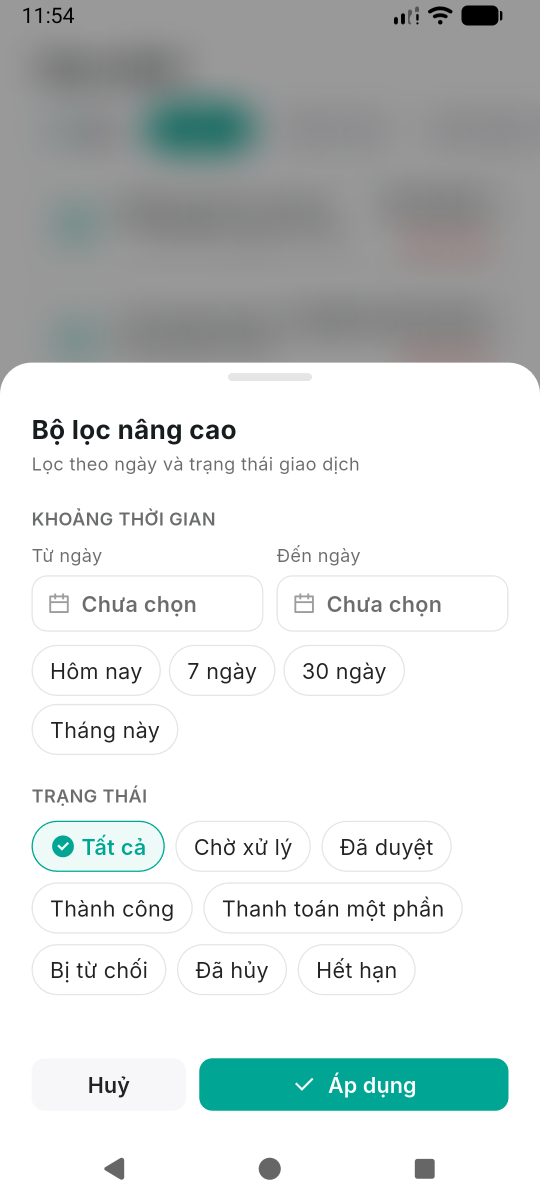
- Nhấn biểu tượng lọc để mở bộ lọc chi tiết — bạn có thể chọn khoảng thời gian và/hoặc trạng thái.
- Xóa bộ lọc bằng cách nhấn "×" bên cạnh bộ lọc đang bật, hoặc "Xóa tất cả".
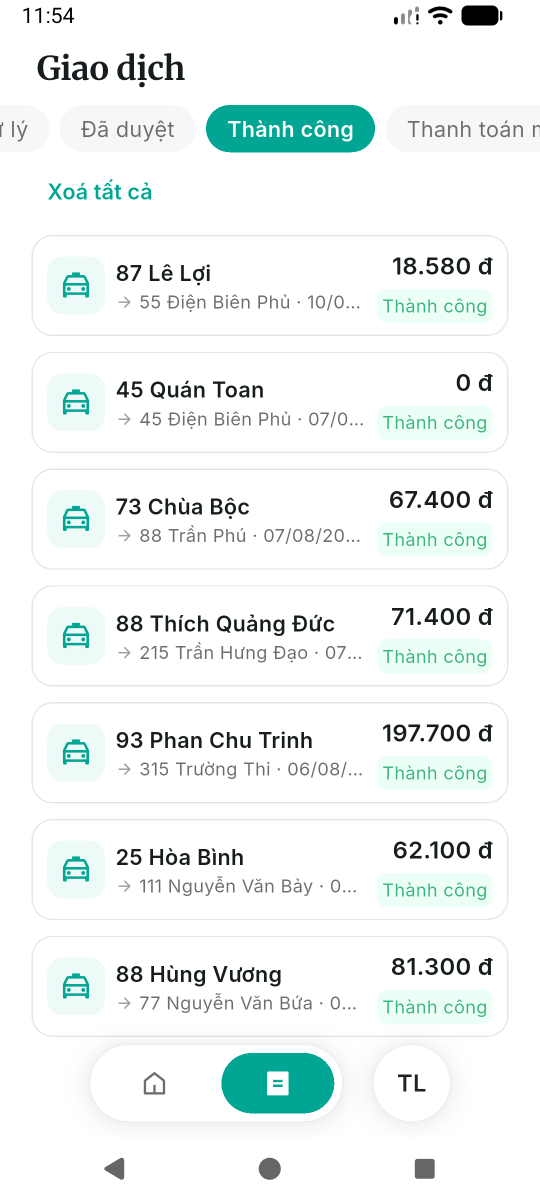
Ý nghĩa trạng thái
| Trạng thái | Màu sắc | Ý nghĩa |
|---|---|---|
| Chờ xử lý | Vàng cam | Chờ khách nhập mã xác nhận — bạn có thể tiếp tục |
| Đã duyệt | Xanh lá | Thanh toán thành công — tiền đã trừ từ thẻ khách |
| Thành công | Xanh lá | Thanh toán hoàn tất, tiền đã về tài khoản công ty |
| Thanh toán một phần | Vàng cam | Chỉ thu được một phần số tiền (phần còn lại chưa được xử lý) |
| Bị từ chối | Đỏ | Giao dịch bị từ chối (sai mã, thiếu tiền, thẻ bị khóa, v.v.) |
| Đã hủy | Xám | Giao dịch bị hủy trước khi tiền được thu |
| Hết hạn | Xám | Giao dịch quá thời gian cho phép, không còn hiệu lực |
Xem chi tiết giao dịch
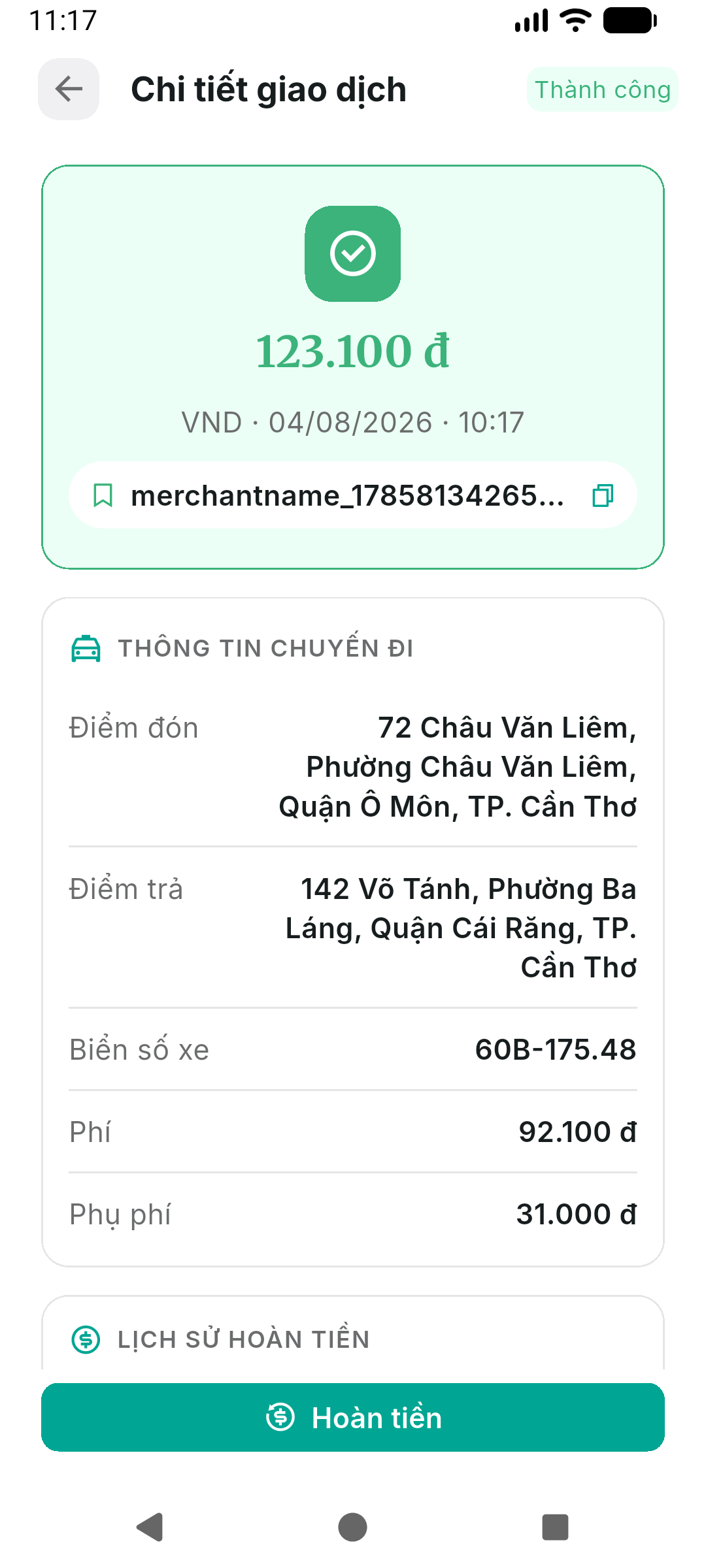
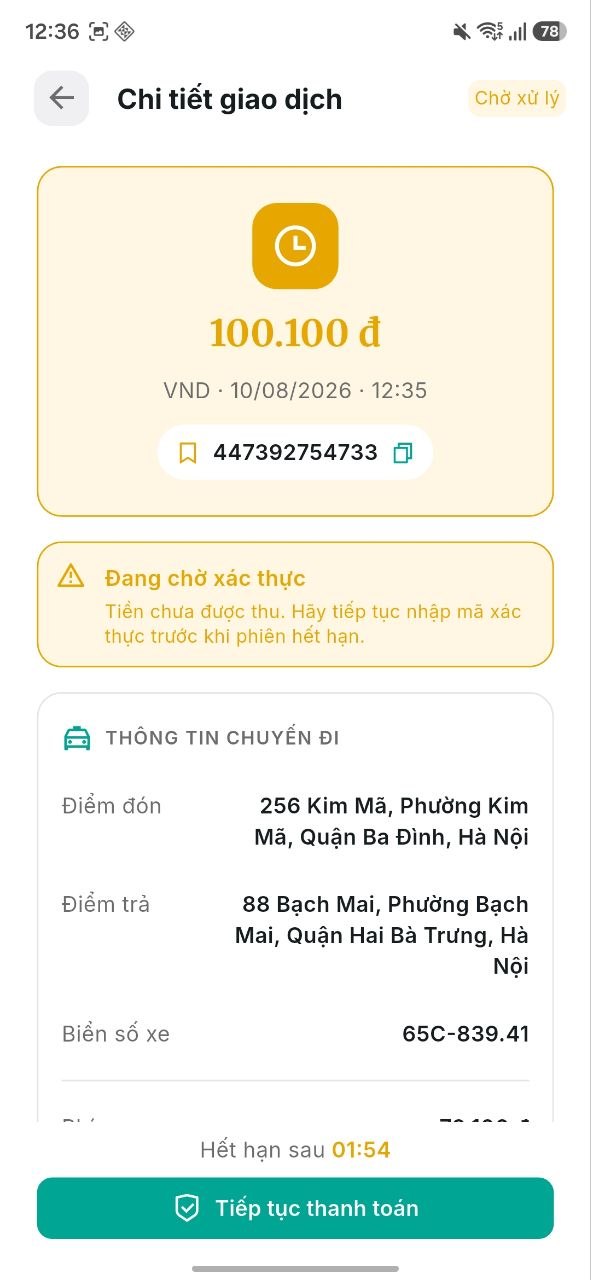
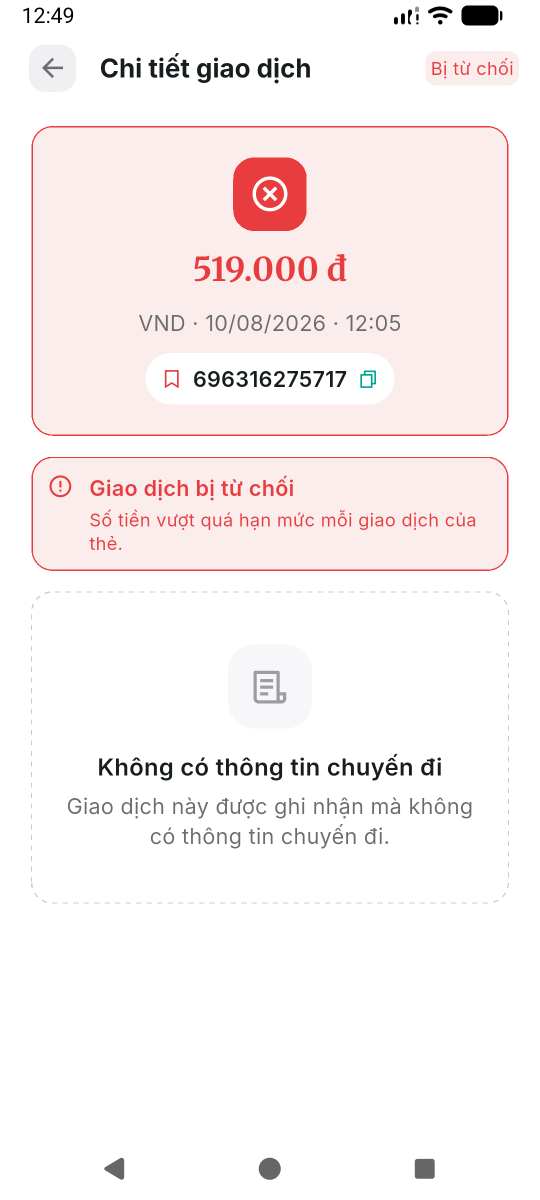
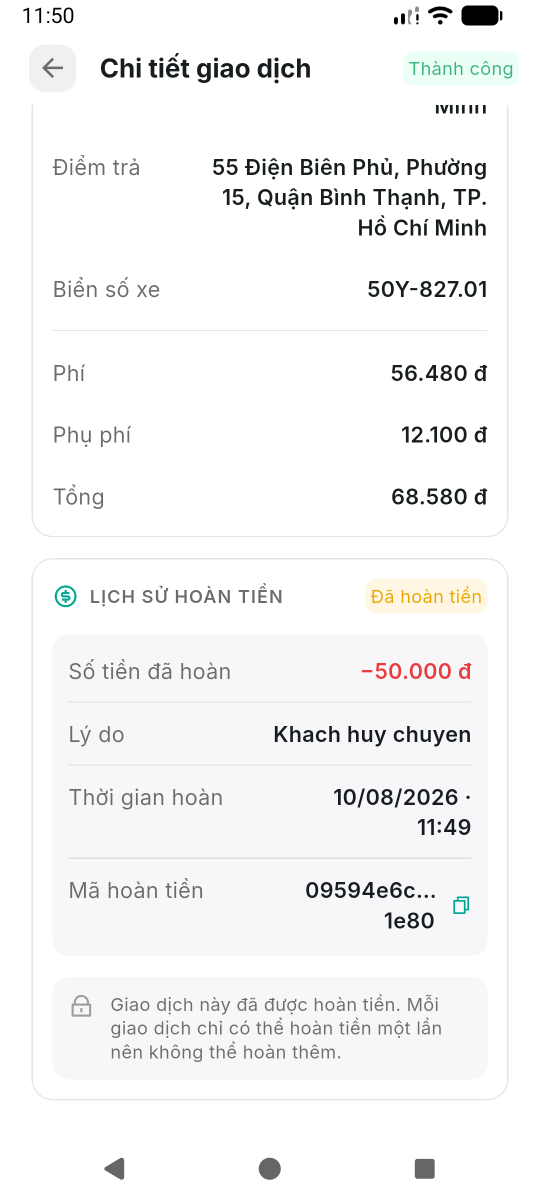
Nhấn vào bất kỳ giao dịch nào để xem chi tiết — thông tin chuyến, bảng cước, và lịch sử hoàn tiền.
Nếu giao dịch đang ở trạng thái Chờ xử lý, đây là do khách chưa nhập mã xác nhận và vẫn còn trong thời gian cho phép, bạn sẽ thấy nút "Tiếp tục thanh toán". Nhấn vào để tiếp tục xác nhận thanh toán.
Các giao dịch bị từ chối sẽ hiển thị lý do cụ thể:
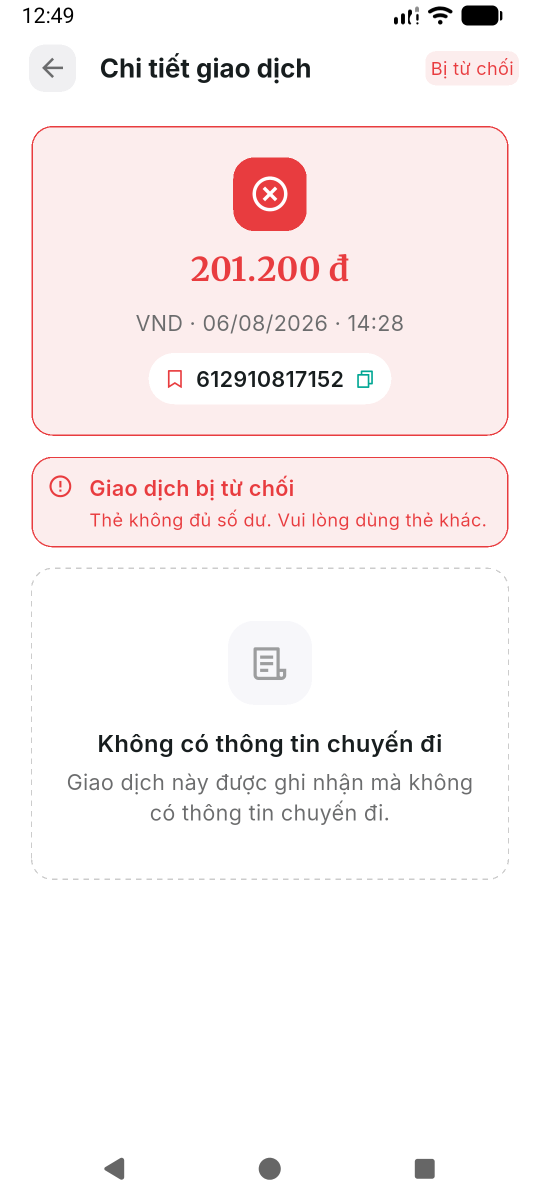
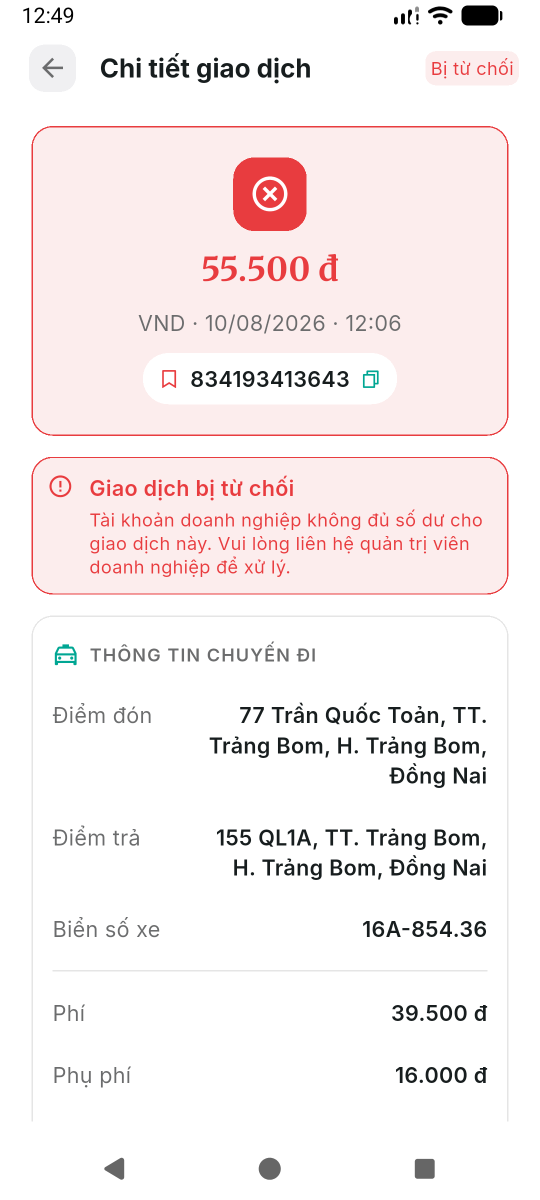
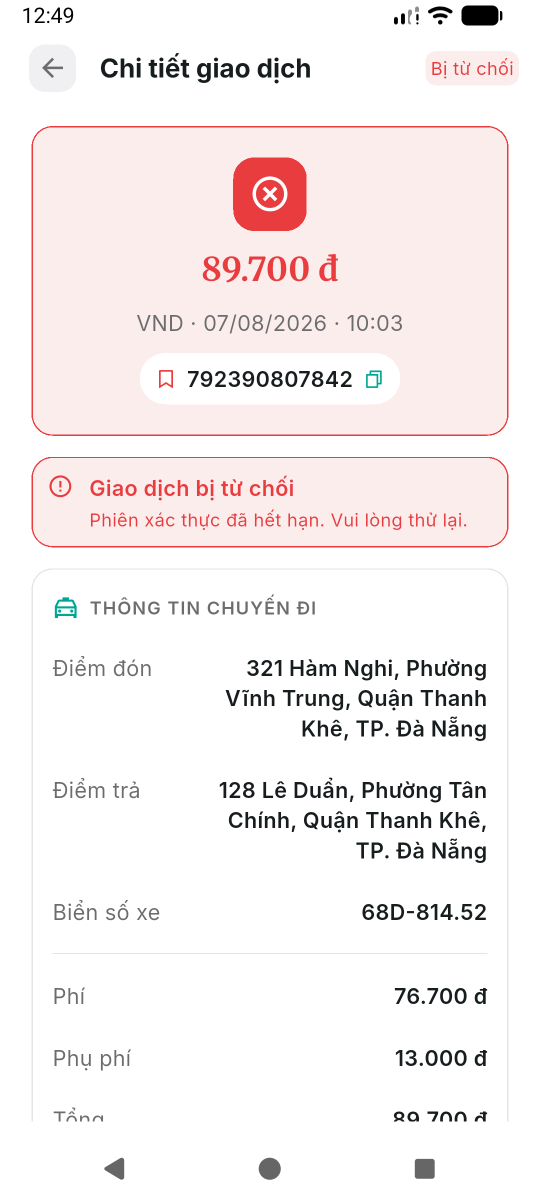
Trạng thái Đã hoàn tiền không hiển thị trên danh sách giao dịch. Để xem thông tin hoàn tiền, nhấn vào giao dịch để mở trang chi tiết — phần lịch sử hoàn tiền nằm ở cuối trang.
5. Hoàn tiền
Đôi khi bạn cần trả tiền lại cho khách — ví dụ, tính sai số tiền hoặc khách phản hồi về cước phí.
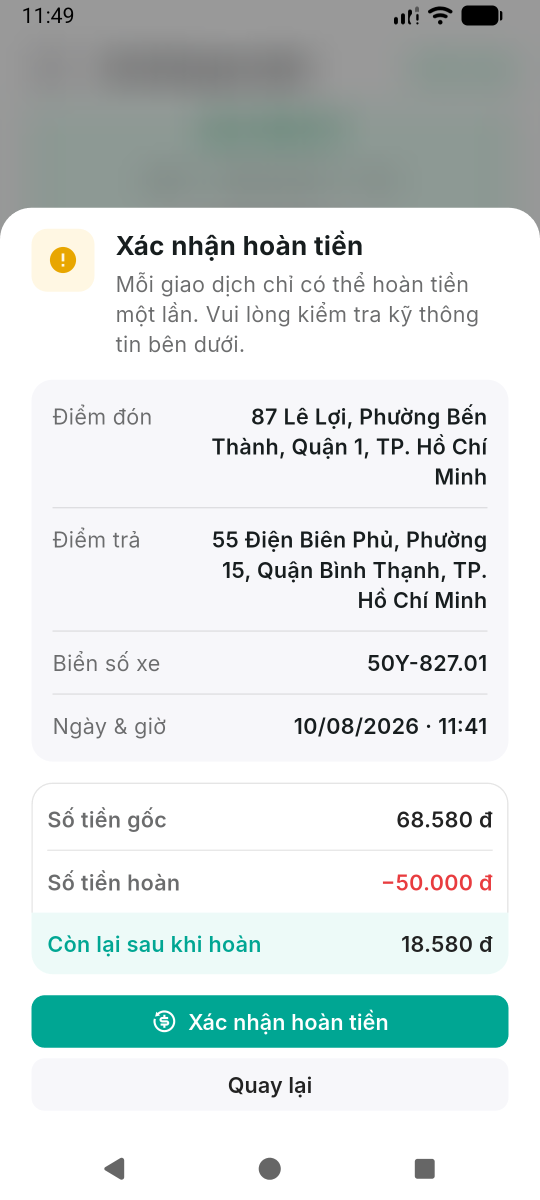
Mỗi giao dịch chỉ có thể hoàn tiền một lần và không thể rút lại. Khi bạn xác nhận, tiền sẽ trả về thẻ khách ngay. Hãy kiểm tra kỹ số tiền trước khi bấm xác nhận.
Cách hoàn tiền
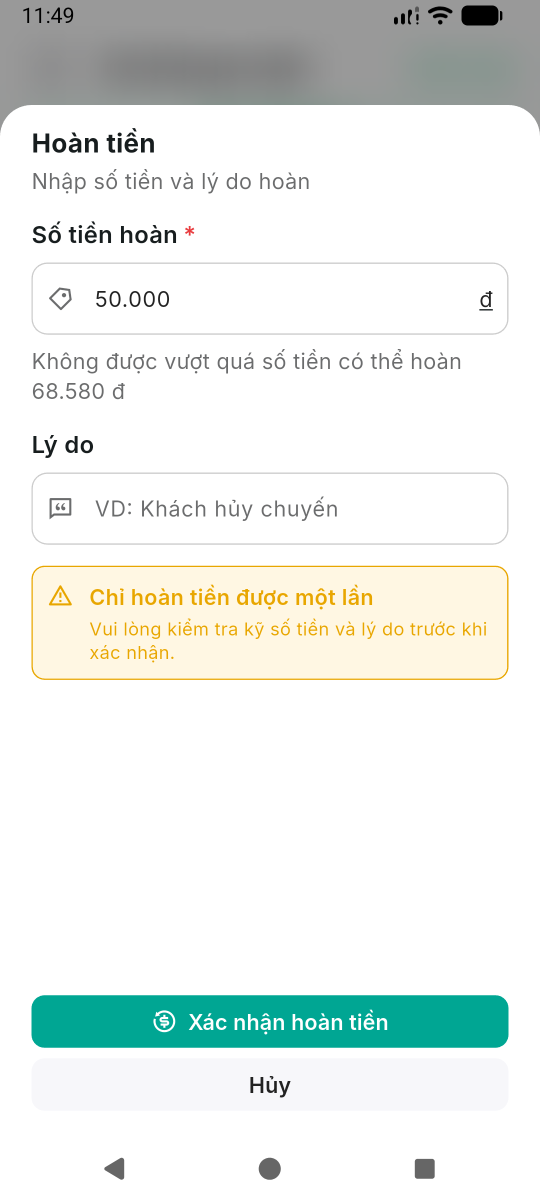
- Mở giao dịch bạn muốn hoàn tiền (từ tab Giao dịch).
- Nhấn nút Hoàn tiền ở cuối màn hình.
- Nhập số tiền hoàn:
- Để hoàn toàn bộ, nhập tổng số tiền.
- Để hoàn một phần (ví dụ: bạn tính thừa 20.000), chỉ nhập số tiền cần trả lại.
- Nhập lý do nếu muốn (ví dụ: "Tính thừa" hoặc "Sai số tiền").
- Nhấn Tiếp theo — ứng dụng hiện màn hình xác nhận với tóm tắt:
- Số tiền gốc
- Số tiền hoàn
- Số tiền còn lại (phần khách vẫn phải trả)
- Chi tiết chuyến đi (điểm đón, điểm đến, biển số, ngày giờ)
- Xem lại tóm tắt. Nếu có gì sai, nhấn Quay lại để sửa.
- Nhấn Xác nhận hoàn tiền.
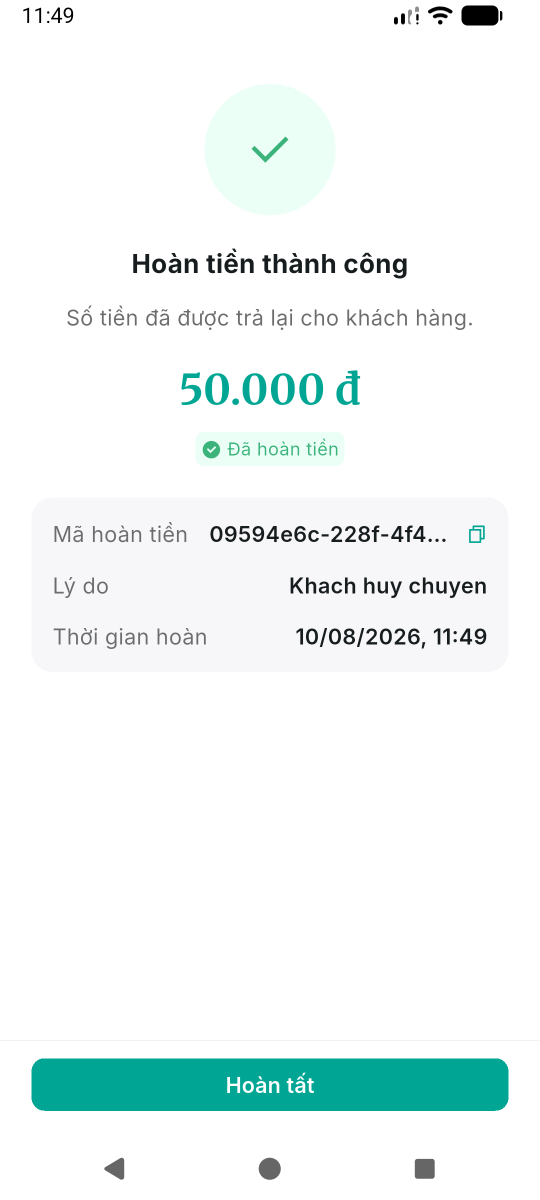
Sau khi hoàn tiền thành công, bạn sẽ thấy màn hình xác nhận hoàn tiền. Trang chi tiết giao dịch sẽ hiển thị phần lịch sử hoàn tiền ở cuối.
Lưu ý về hoàn tiền
- Chỉ hoàn được cho giao dịch đã thanh toán xong (đã thu tiền).
- Mỗi giao dịch chỉ hoàn tiền được một lần — hãy nhập đúng số tiền ngay từ đầu.
- Số tiền hoàn không được lớn hơn số tiền đã thu.
- Nếu số tiền vượt quá, ứng dụng sẽ báo lỗi.
6. Hồ sơ & cài đặt
Nhấn tab Hồ sơ để quản lý tài khoản của bạn.
Thông tin tài xế
Thông tin tài xế (số điện thoại, xe, biển số, bằng lái) hiển thị ở trên cùng. Nhấn nút bút chì để cập nhật.
Khi bạn đổi biển số xe ở đây, tất cả giao dịch tạo sau đó sẽ tự động dùng biển số mới — bạn không cần nhập lại. Nếu mục biển số còn trống (hiện nhãn cam "Thiếu"), bạn sẽ phải gõ tay mỗi lần tạo giao dịch.
Đổi mật khẩu
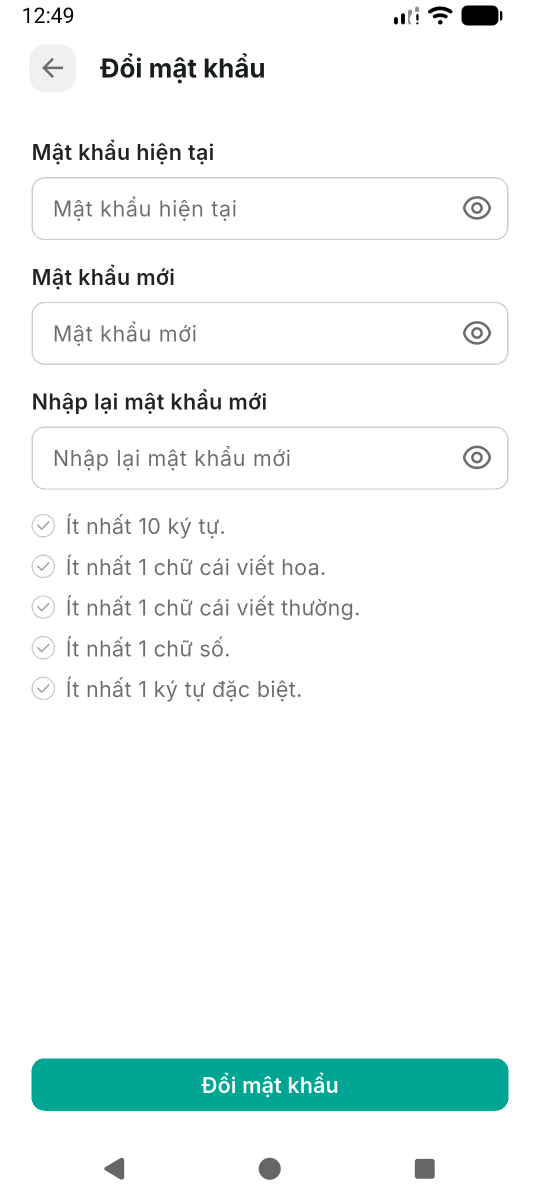
- Trong tab Hồ sơ, nhấn Đổi mật khẩu ở phần Tài khoản.
- Nhập mật khẩu hiện tại.
- Nhập mật khẩu mới và xác nhận lại.
- Nhấn Lưu.
Nếu quên mật khẩu, hãy liên hệ quản lý công ty — họ có thể đặt lại mật khẩu cho bạn.
Đổi ngôn ngữ
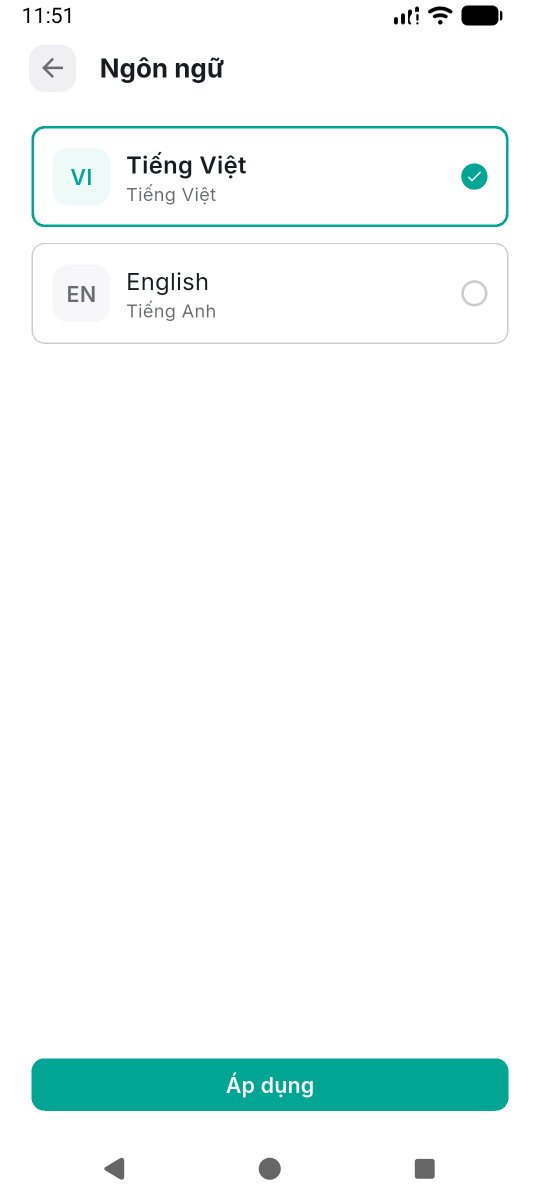
- Trong tab Hồ sơ, nhấn Ngôn ngữ ở phần Tùy chọn.
- Chọn English hoặc Tiếng Việt.
- Ứng dụng chuyển đổi ngay lập tức.
Đăng xuất
Nhấn nút Đăng xuất ở cuối màn hình Hồ sơ. Ứng dụng sẽ yêu cầu bạn xác nhận trước khi đăng xuất.
7. Xử lý sự cố
"Không có kết nối internet"
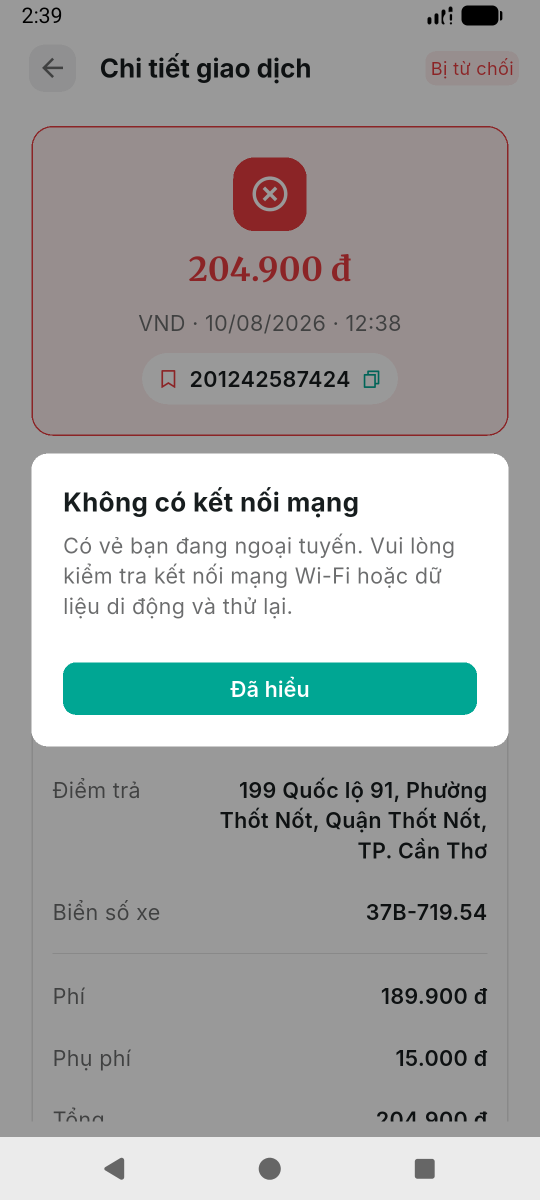
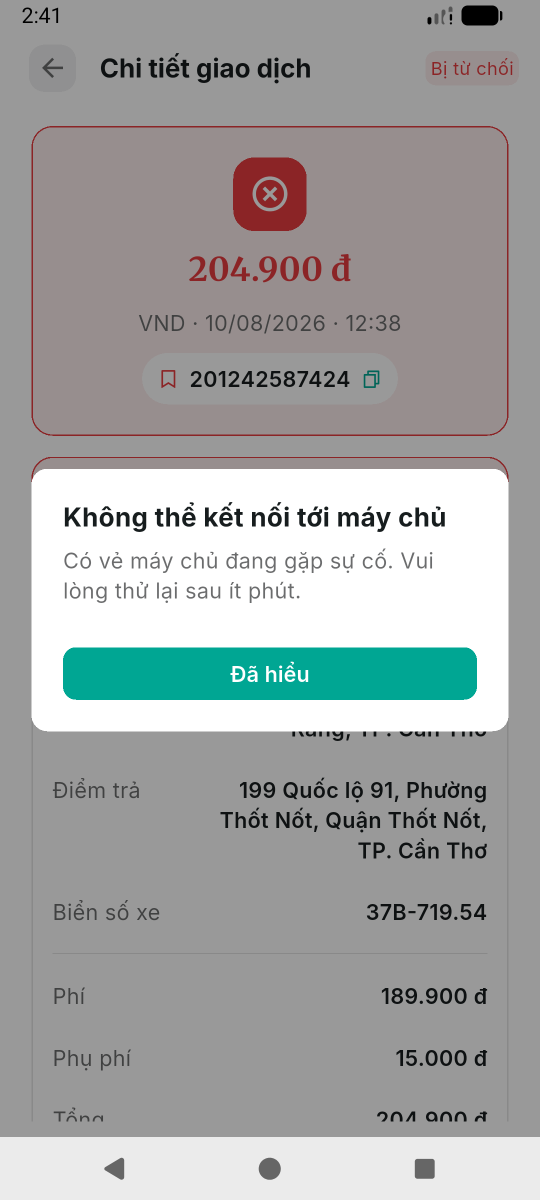
Thanh thông báo hiện ở đầu màn hình khi điện thoại mất mạng. Khi không có mạng, bạn không thể tạo giao dịch hay xem lịch sử.
Cách xử lý: Kiểm tra 3G/4G hoặc Wi-Fi và thực hiện lại thao tác trước đó.
"Phiên đã hết hạn — vui lòng đăng nhập lại"
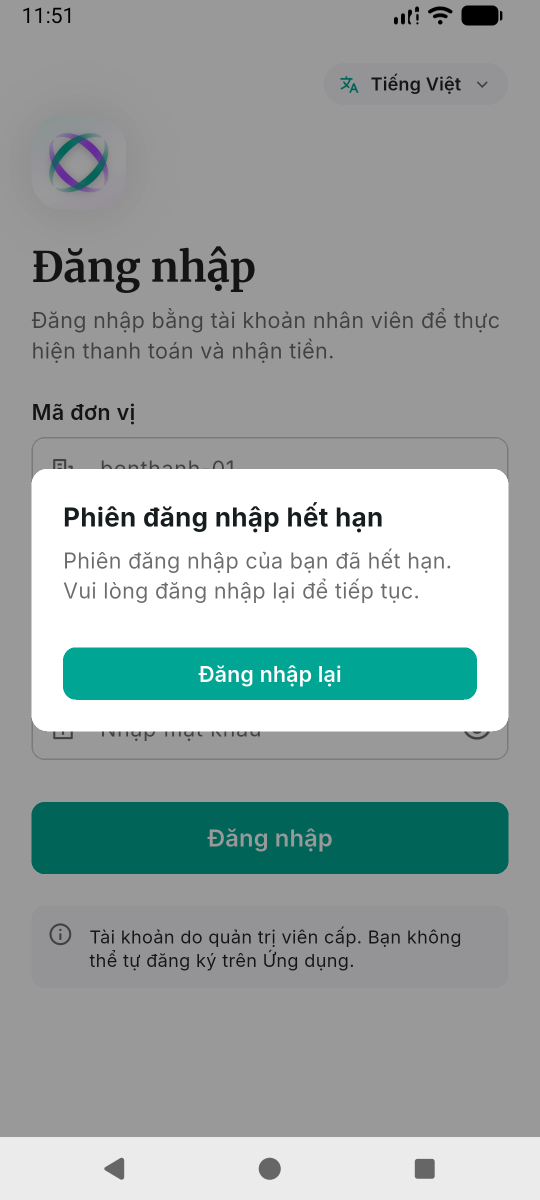
Phiên đăng nhập đã hết hạn — thường do bạn không dùng app một thời gian dài.
Cách xử lý: Ứng dụng đưa bạn về màn hình đăng nhập — đăng nhập lại là được. Giao dịch không bị mất — những giao dịch đã xong vẫn còn, và giao dịch chờ xử lý có thể tiếp tục sau khi đăng nhập lại.
"Thiết bị không hỗ trợ NFC"
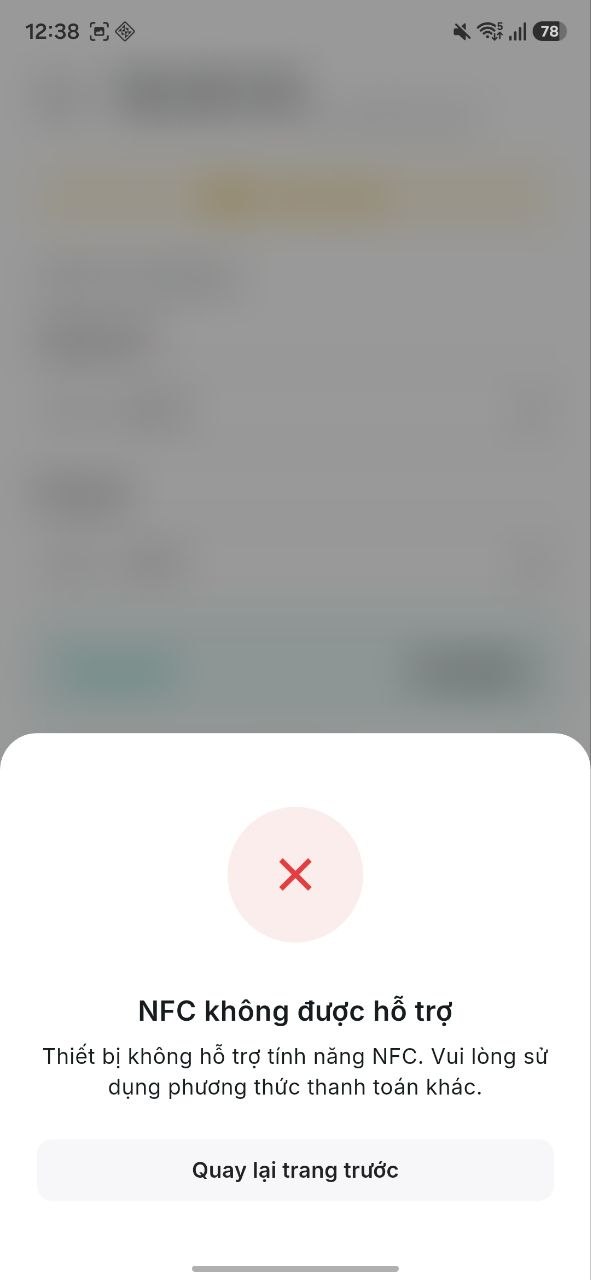
Điện thoại của bạn không hỗ trợ NFC.
Cách xử lý: Dùng Quét (QR) hoặc Nhập tay thay thế.
"NFC chưa được bật"
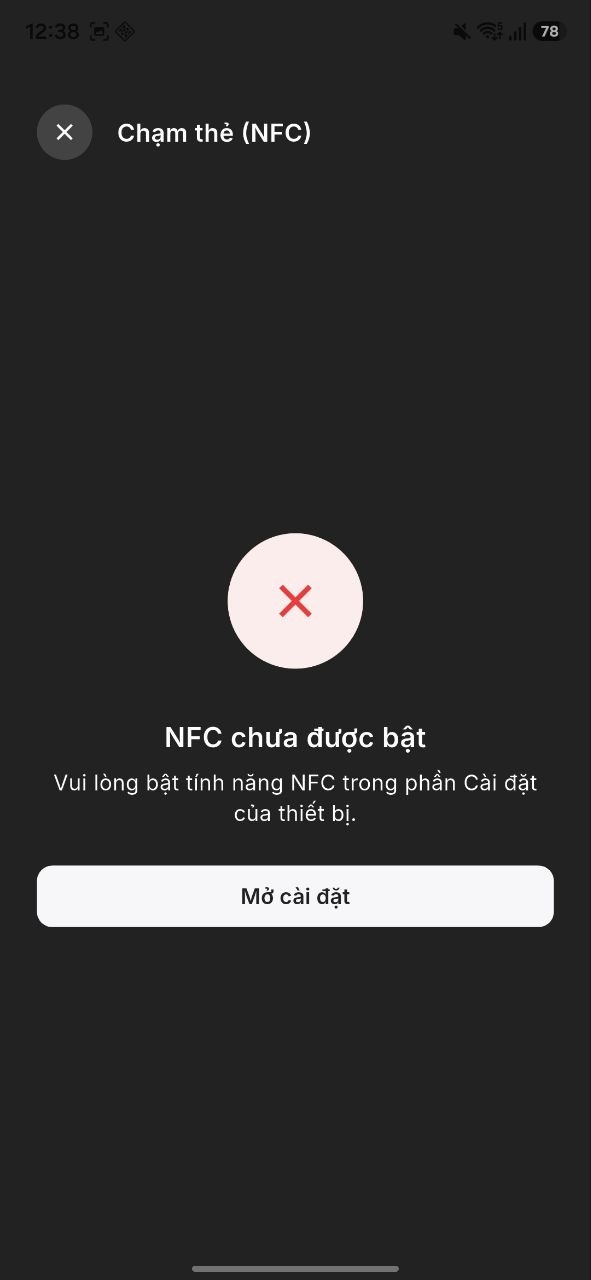
Điện thoại có NFC nhưng đang bị tắt.
Cách xử lý: Nhấn "Open Settings" trên hộp thoại để vào cài đặt NFC của điện thoại và bật lên, rồi thử lại.
"Thanh toán bị từ chối"
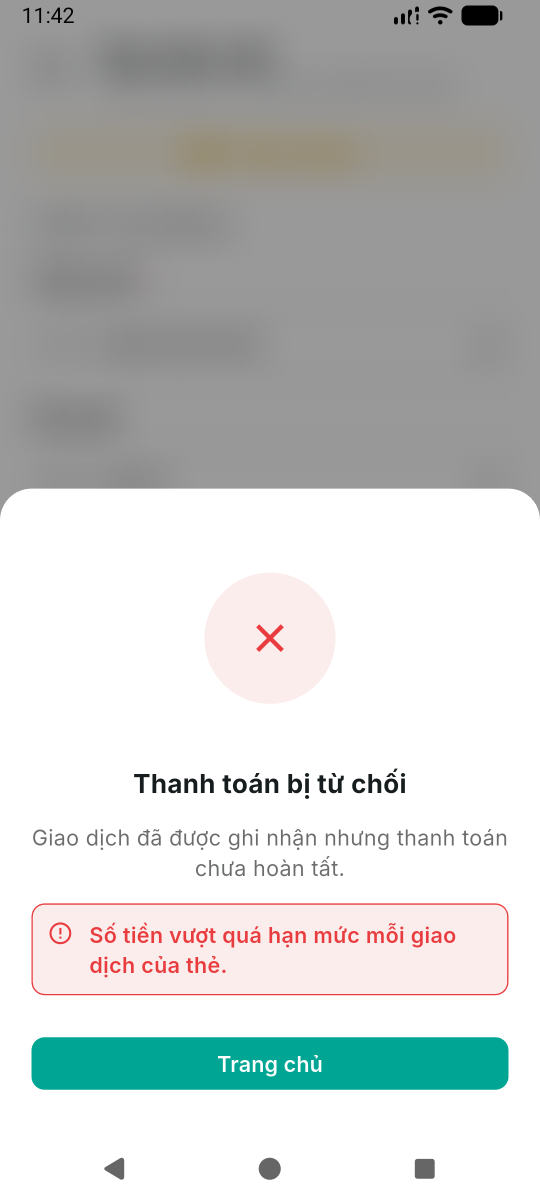
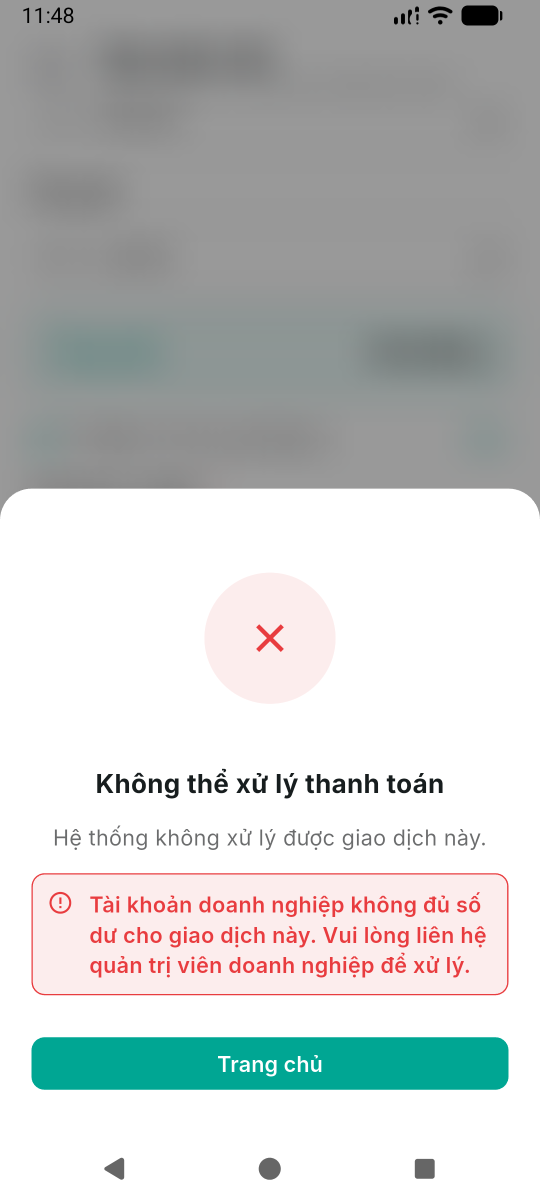
Giao dịch bị từ chối. Nguyên nhân thường gặp:
| STT | Lý do | Nghĩa là gì | Bạn nên làm gì |
|---|---|---|---|
| 1 | Không đủ tiền | Thẻ khách hết tiền hoặc không đủ | Nhờ khách nạp thêm, dùng thẻ khác, hoặc thu bằng cách khác |
| 2 | Thẻ chưa kích hoạt | Thẻ đã được cấp nhưng chưa kích hoạt | Khách cần liên hệ quản lý hoặc quản trị viên để kích hoạt thẻ |
| 3 | Thẻ bị khóa | Thẻ đang bị tạm khóa (đóng băng) | Khách cần liên hệ quản lý hoặc quản trị viên để xử lý vấn đề với thẻ |
| 4 | Thẻ hết hạn | Thẻ đã quá ngày sử dụng | Khách cần liên hệ quản lý hoặc quản trị viên để xin thẻ mới |
| 5 | Vượt hạn mức giao dịch | Số tiền vượt quá hạn mức cho phép mỗi lần | Chia nhỏ số tiền, hoặc nhờ khách liên hệ quản lý hoặc quản trị viên để tăng hạn mức |
| 6 | Vượt hạn mức ngày | Khách đã chi tiêu hết hạn mức trong ngày | Nhờ khách thanh toán bằng cách khác hoặc dùng thẻ khác |
| 7 | Vượt hạn mức tháng | Khách đã chi tiêu hết hạn mức tháng | Nhờ khách thanh toán bằng cách khác hoặc dùng thẻ khác |
| 8 | Nhập sai mã quá nhiều lần | Thẻ bị khóa do nhập sai OTP/PIN liên tục | Khách cần liên hệ quản lý hoặc quản trị viên để mở khóa thẻ |
| 9 | Sai mã xác nhận | OTP hoặc PIN nhập không đúng | Thử lại — khách sẽ nhận mã mới |
| 10 | Hết thời gian xác nhận | Phiên xác nhận đã hết hạn | Tạo giao dịch mới từ đầu |
| 11 | Lỗi hệ thống | Hệ thống đang gặp sự cố | Chờ một lát rồi thử lại. Nếu vẫn lỗi, liên hệ bộ phận hỗ trợ |
"Có bản cập nhật ứng dụng"
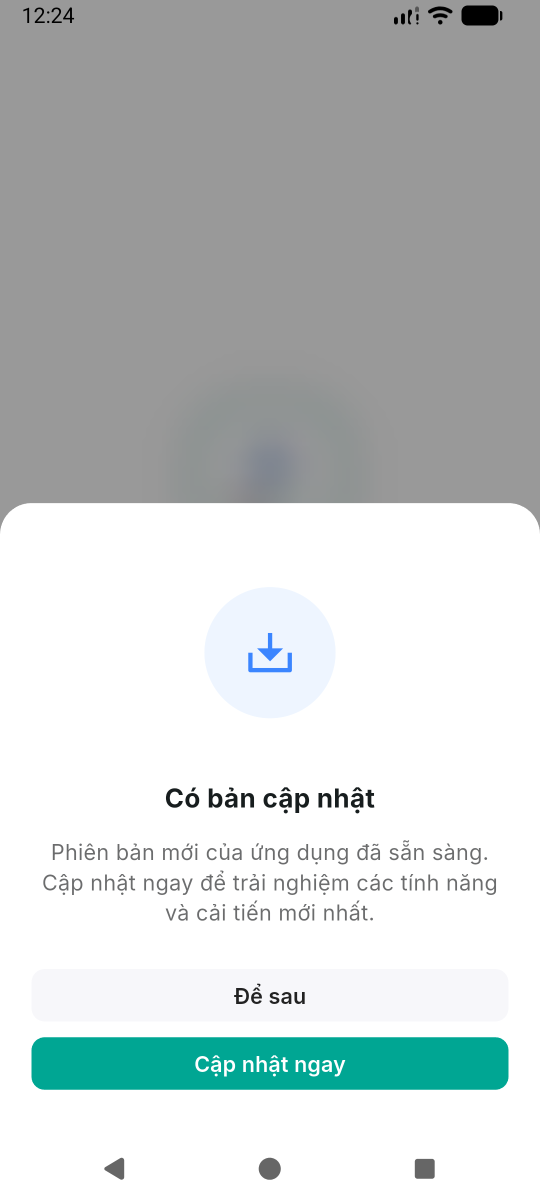
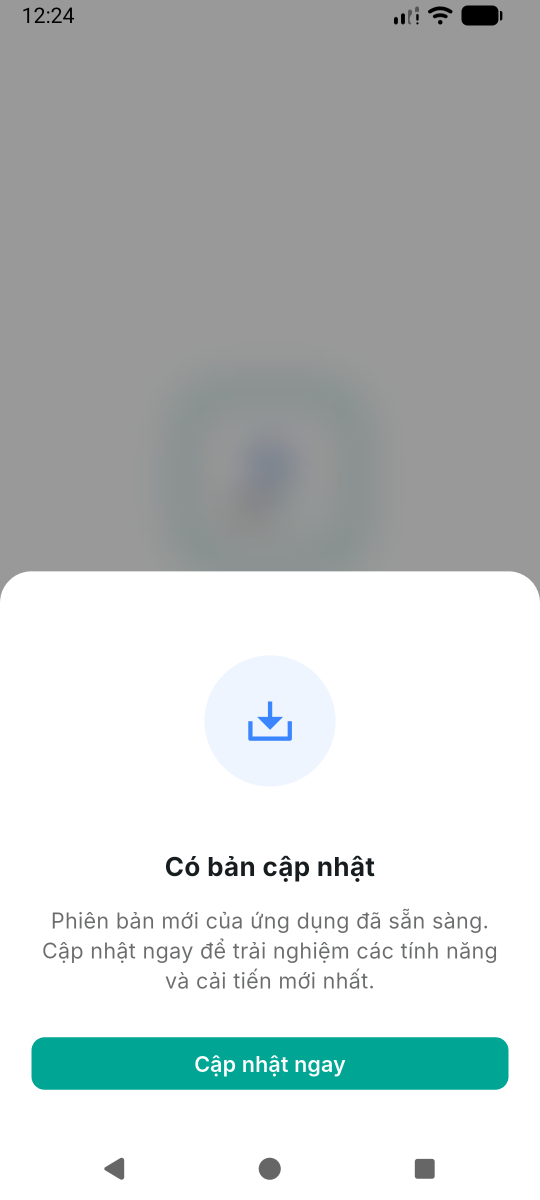
Có phiên bản mới của ứng dụng. Có hai trường hợp:
- Cập nhật bắt buộc: Ứng dụng không cho bạn tiếp tục cho đến khi cập nhật xong. Trường hợp này thường xảy ra khi có thay đổi quan trọng về bảo mật hoặc tính năng thanh toán. Bạn phải cập nhật mới dùng được.
- Cập nhật tùy chọn: Ứng dụng hiện nút "Để sau" — bạn có thể bỏ qua và tiếp tục dùng bản hiện tại. Tuy nhiên, nên cập nhật sớm để có trải nghiệm tốt nhất.
Cách cập nhật: Nhấn nút cập nhật — ứng dụng sẽ mở App Store hoặc Google Play để bạn cài bản mới. Thường chỉ mất chưa đến một phút.
Tra cứu nhanh
| Tôi muốn... | Vào đâu... |
|---|---|
| Thu tiền khách | Trang chủ → Tạo giao dịch |
| Xem các giao dịch đã qua | Tab Giao dịch |
| Hoàn tiền cho khách | Giao dịch → nhấn vào giao dịch → Hoàn tiền |
| Tiếp tục giao dịch chờ xử lý | Giao dịch → nhấn vào giao dịch chờ xử lý → Tiếp tục thanh toán |
| Đổi biển số xe | Hồ sơ → Thông tin tài xế → nút bút chì |
| Đổi mật khẩu | Hồ sơ → Tài khoản → Đổi mật khẩu |
| Đổi ngôn ngữ | Hồ sơ → Tùy chọn → Ngôn ngữ |
| Đăng xuất | Hồ sơ → Đăng xuất |
Liên quan
- XPAY Merchant — Thông tin trên App Store — nội dung đăng tải trên Google Play và Apple App Store.
- Hệ thống thanh toán thẻ — vòng đời thẻ, kích hoạt, và cách xác nhận.
- Tổng quan hệ thống thanh toán — cách hoạt động của số dư thẻ và ví công ty.
- XPAY Merchant — Dữ liệu kiểm thử — thẻ test, tài khoản và đường dẫn cho môi trường staging và production.